
 使用DES与工程介绍
DevEco Studio提供开箱即用的开发体验,将HarmonyOS SDK、Node.js、Hvigor、OHPM、模拟器平台等进行合一打包,简化DevEco Studio安装配置流程。提供了一站式的HarmonyOS生态应用开发能力。是面向全场景多设备提供的一站式开发平台,支持多端双向预览、分布式调优、分布式调试、超级终端模拟、低代码可视化开发等能力,帮助开发者降低成本、提升效率、提高质量。
HarmonyOS基础之使用DES与工程介绍
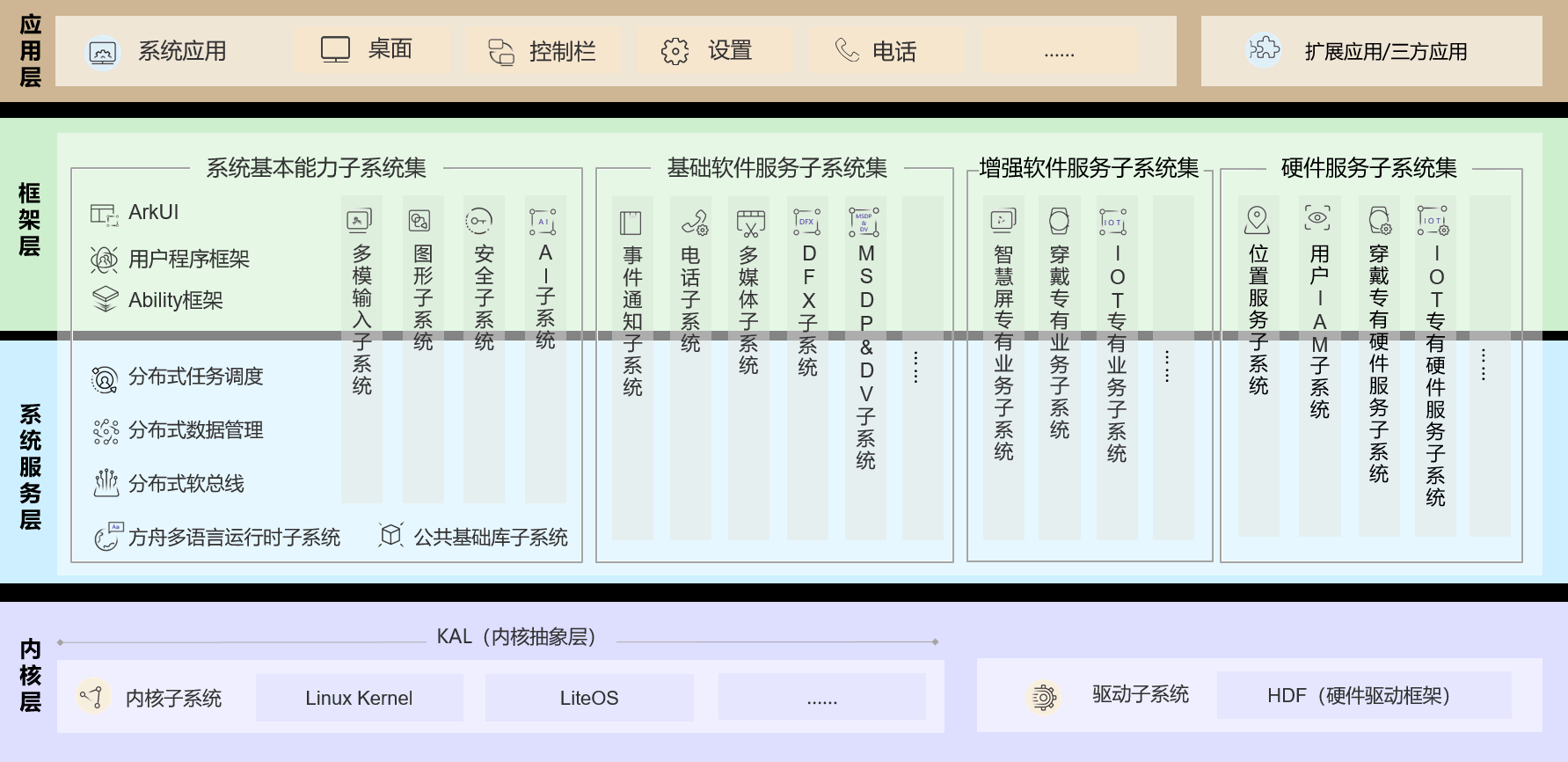
技术架构
安装DevEco Studio
下载完成后,双击下载的“deveco-studio-xxxx.exe”,进入DevEco Studio安装向导。
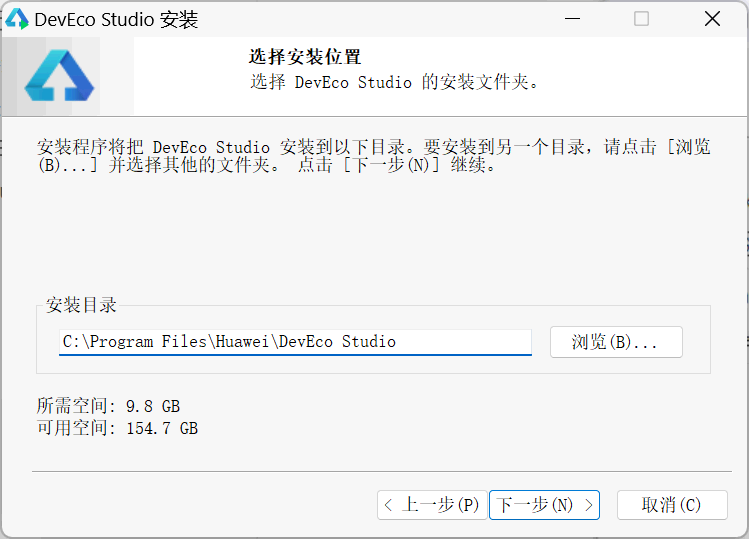
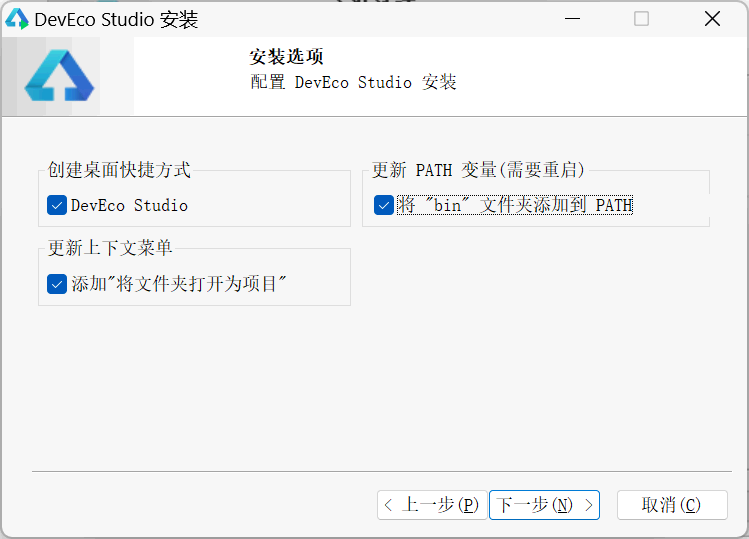
在如下安装选项界面勾选DevEco Studio后,单击Next,直至安装完成。
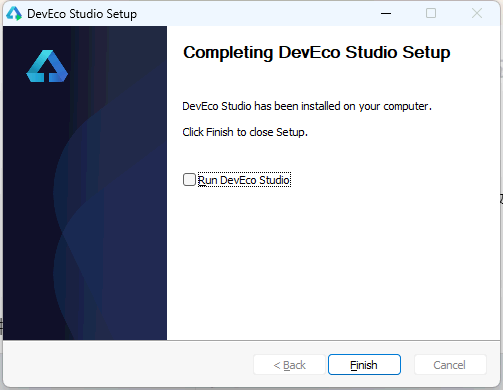
安装完成后,单击Finish完成安装。
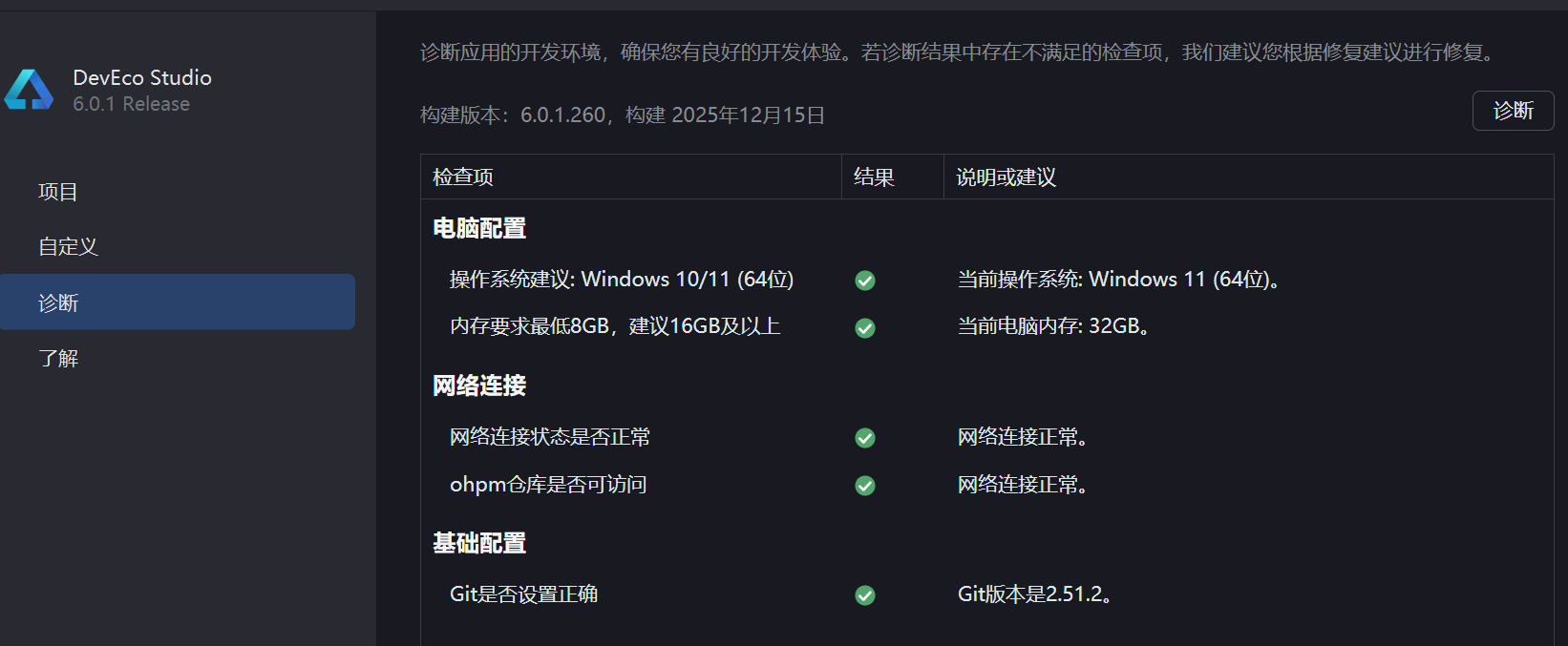
诊断开发环境
在欢迎页面单击Diagnose进行诊断;也可以在菜单栏单击Help > Diagnostic Tools > Diagnose Development Environment进行诊断。
启用中文化插件
从DevEco Studio 6.0.0 Beta1版本开始,中文化插件Chinese默认启用。
若DevEco Studio 6.0.0 Beta1之前版本,请在菜单栏进入File > Settings (macOS为DevEco Studio > Preferences )> Plugins,选择Installed页签,在搜索框输入“Chinese”,搜索结果里将出现Chinese(Simplified),在右侧单击Enable,点击OK,在弹窗中单击Restart,重启DevEco Studio后即可生效。
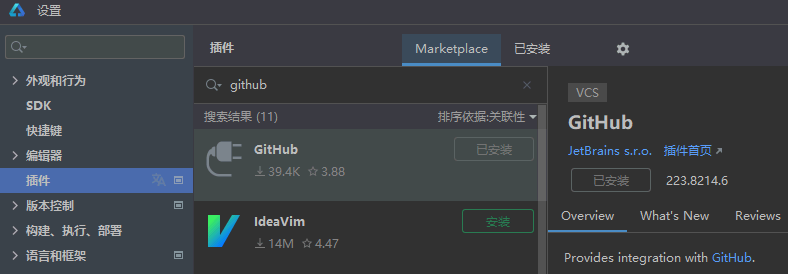
安装Github和Gitee
构建HarmonyOS应用(ArkTS)
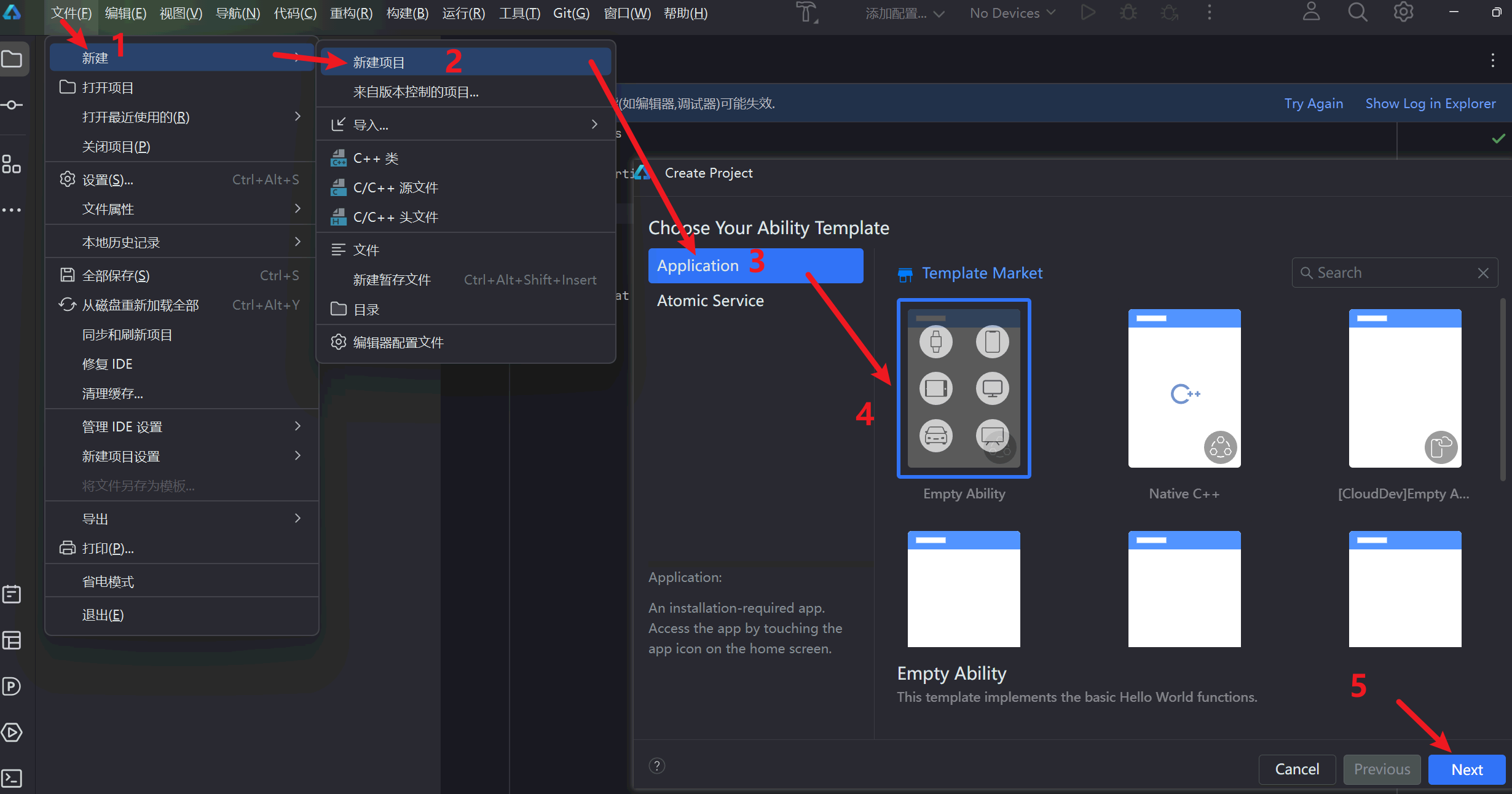
Application应用开发,Atomic Service对应为元服务开发。选择模板Empty Ability
ArkTS工程目录结构(Stage模型)
工程级目录
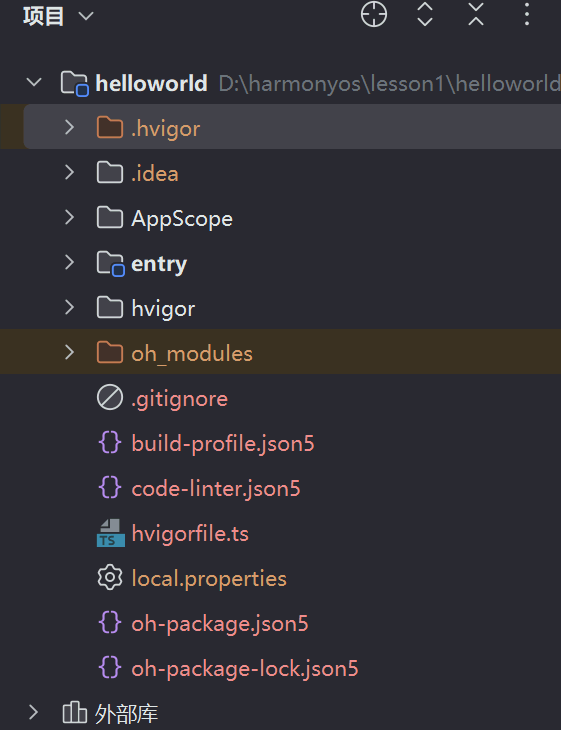
其中详细如下:
- AppScope:中存放应用全局所需要的资源文件。
- entry:HarmonyOS工程模块,编译构建生成一个HAP包。是应用的主模块,存放HarmonyOS应用的代码、资源等。
- oh_modules:用于存放三方库依赖信息。
- build-profile.json5:工程级配置信息,包括签名signingConfigs、产品配置products等。其中products中可配置当前运行环境,默认为HarmonyOS。
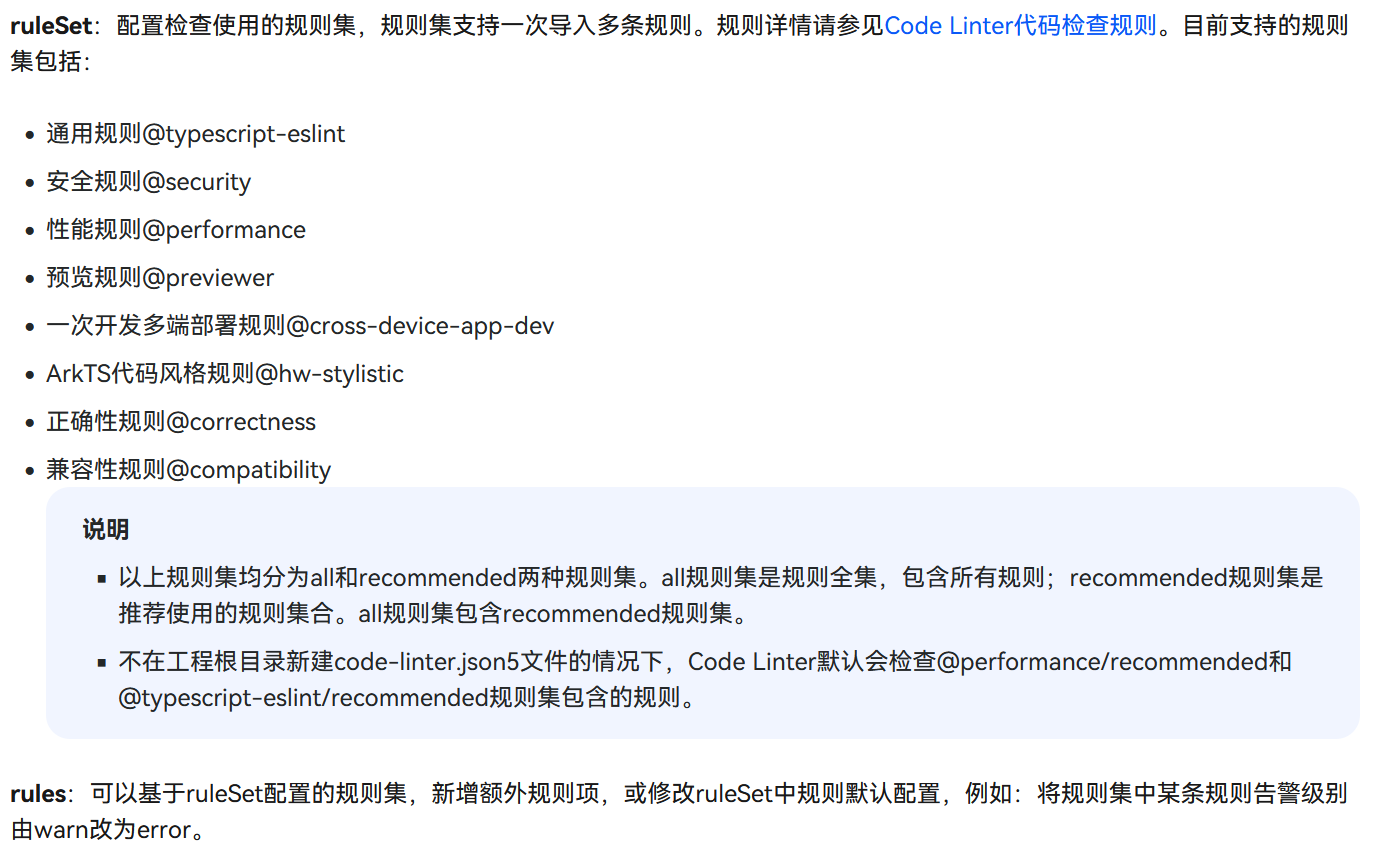
- code-linter.json5:配置代码检查规则,主要说明如下图:
- hvigorfile.ts:工程级编译构建任务脚本。
- oh-package.json5:主要用来描述全局配置,如:依赖覆盖(overrides)、依赖关系重写(overrideDependencyMap)和参数化配置(parameterFile)等。
在AppScope,其中有resources文件夹和配置文件app.json5。AppScope>resources>base 中包含element和media两个文件夹:
- element:文件夹主要存放公共的字符串、布局文件等资源。
- media:存放全局公共的多媒体资源文件。
AppScope
|---app.json5 // 应用的全局配置信息
|---resources
|	|---base
|	|   |---element // 存放公共的字符串、布局文件等资源。
|	|   |   |---string.json
|	|   |---media // 存放全局公共的多媒体资源文件。
|	|   |   |---background.png
|	|   |   |---foreground.png
|	|   |   |---layered_image.json
layered_image.json 内容如下
{
  "layered-image":
  {
    "background" : "$media:background",
    "foreground" : "$media:foreground"
  }
}
AppScope-app.json5
AppScope>app.json5
应用的全局配置信息,详见app.json5配置文件。
{
  "app": {
    "bundleName": "com.aniuger.lesson1", //包名
    "vendor": "aniuger", //应用程 序供应商|开发厂商
    "versionCode": 1000000, //用于区分应用版本
    "versionName": "1.0.0", //版本号
    "icon": "$media:layered_image", //对应于应用的显示图标
    "label": "$string:app_name" //应用名
  }
}
主要包含以下内容:
- 应用的全局配置信息,包含应用的包名、开发厂商、版本号等基本信息。
- 特定设备类型的配置信息。
模块级目录
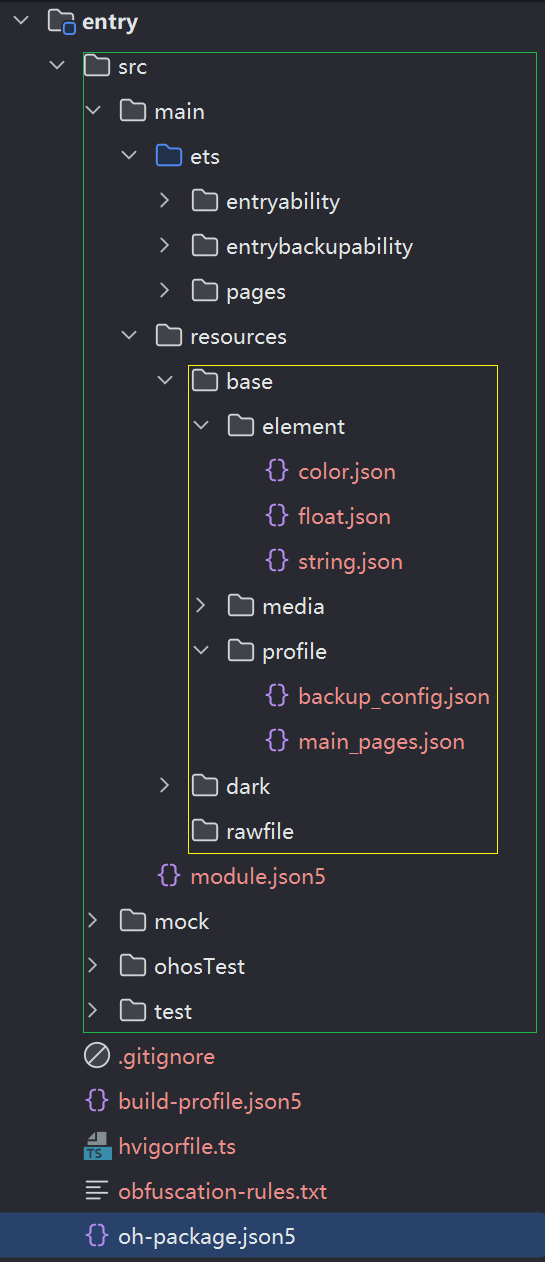
entry:应用/服务模块,编译构建生成一个HAP。
entry > src > main > module.json5:模块配置文件。具体介绍参考下面的
module.json5entry > src > main > ets:用于存放ArkTS源码。
entry > src > main > ets > entryability:应用/服务的入口,存放Ability文件,用于当前Ability应用逻辑和生命周期管理。
entry > src > main > ets > entrybackupability:应用提供扩展的备份恢复能力。
entry > src > main > ets > pages:应用/服务包含的页面。
entry > src > main > resources:用于存放应用/服务所用到的资源文件,如图形、多媒体、字符串、布局文件等。详细说明请参考资源分类与访问。
resources
|---base  // 默认存在的目录
|   |---element
|   |   |---color.json // 颜色配置
|   |   |---float.json // 浮点型配置
|   |   |---string.json // 字符串配置
|   |---media
|   |   |---icon.png // 图片、视频等媒体资源文件.png、.gif、.mp3、.mp4
|   |---profile
|   |   |---test_profile.json // 自定义profile文件,文件内容可自定义
|---en_GB-vertical-car-mdpi // 自定义限定词目录示例,由开发者创建
|   |---element
|   |   |---string.json
|   |---media
|   |   |---icon.png
|   |---profile
|   |   |---test_profile.json
|---rawfile // 其他类型文件,原始文件形式保存,不会被集成到resources.index文件中。文件名可自定义。
|---resfile // 其他类型文件,原始文件形式保存,不会被集成到resources.index文件中。文件名可自定义。| 资源目录 | 资源文件说明 |
|---|---|
| base>element | 包括字符串、整型数、颜色、样式等资源的json文件。(目录下仅支持文件类型)-boolean,布尔型 -color,颜色 -float,浮点型,范围是-2128到2128 -intarray,整型数组 -integer,整型,范围是-231到231-1 -plural,复数形式 -strarray,字符串数组 -string,字符串 |
| base>media | 多媒体文件,如图形、视频、音频等文件,支持的文件格式包括:.png、.gif、.mp3、.mp4等。 |
| base>profile | 表示自定义配置文件,其文件内容可通过包管理接口获取(目录下只支持json文件类型)。 |
| rawfile和resfile | 其他类型文件,用于存储任意格式的原始资源文件,不会被集成到resources.index文件中。文件名可自定义。不会根据设备的状态去匹配不同的资源,需要指定文件路径和文件名进行引用。 |
entry > src > mock:**配置测试框架的Mock能力。具体请参考Mock能力。
entry > src > ohosTest:存放Instrument Test测试类。具体请参考Instrument Test。
entry > src > test:存放Local Test创建测试类。具体请参考Local Test。
entry > build-profile.json5:模块级配置信息 、编译信息配置项,包括buildOption、targets配置等。
entry > hvigorfile.ts:模块级编译构建任务脚本。
entry > oh-package.json5:用来描述包名、版本、入口文件(类型声明文件)和依赖项等信息。
entry > obfuscation-rules.txt:混淆规则文件。混淆开启后,在使用Release模式进行编译时,会对代码进行编译、混淆及压缩处理,保护代码资产。详见开启代码混淆。
module.json5
在FA 模型对应config.json
entry>src>main>module.json5 模块配置文件。主要包含HAP包的配置信息、应用/服务在具体设备上的配置信息以及应用/服务的全局配置信息。详见module.json5配置文件。
{
  "module": {
    "name": "entry",
    "type": "entry",
    "description": "$string:module_desc",
    "mainElement": "EntryAbility",
    "deviceTypes": [
      "phone"
    ],
    "deliveryWithInstall": true,
    "installationFree": false,
    "pages": "$profile:main_pages",
    "abilities": [
      {
        "name": "EntryAbility",
        "srcEntry": "./ets/entryability/EntryAbility.ets",
        "description": "$string:EntryAbility_desc",
        "icon": "$media:layered_image",
        "label": "$string:EntryAbility_label",
        "startWindowIcon": "$media:startIcon",
        "startWindowBackground": "$color:start_window_background",
        "exported": true,
        "skills": [
          {
            "entities": [
              "entity.system.home"
            ],
            "actions": [
              "ohos.want.action.home"
            ]
          }
        ]
      }
    ],
    "extensionAbilities": [
      {
        "name": "EntryBackupAbility",
        "srcEntry": "./ets/entrybackupability/EntryBackupAbility.ets",
        "type": "backup",
        "exported": false,
        "metadata": [
          {
            "name": "ohos.extension.backup",
            "resource": "$profile:backup_config"
          }
        ],
      }
    ]
  }
}
主要包含以下内容:
- Module的基本配置信息,例如Module名称、类型、描述、支持的设备类型等基本信息。
- 应用组件信息,包含
UIAbility组件和ExtensionAbility组件的描述信息。 - 应用运行过程中所需的权限信息。
其中module对应的是模块的配置信息,一个模块对应一个打包后的hap包,hap包全称是HarmonyOS Ability Package,其中包含了ability、第三方库、资源和配置文件。
main_pages.json
entry/src/main/resources/base/profile/main_pages.json文件保存的是页面page的路径配置信息,所有需要进行路由跳转的page页面都要在这里进行配置。

oh-package.json5
工程级 oh-package.json5 和 模块级 entry/oh-package.json5
///////////工程级
{
  "modelVersion": "6.0.1",
  "description": "Please describe the basic information.",
  "dependencies": {
  },
  "devDependencies": {
    "@ohos/hypium": "1.0.24",
    "@ohos/hamock": "1.0.0"
  }
}

///////////模块级
{
  "name": "entry",
  "version": "1.0.0",
  "description": "Please describe the basic information.",
  "main": "",
  "author": "",
  "license": "",
  "dependencies": {}
}
说明
- 工程的package.json文件的dependencies字段处理方式如下:
- @ohos/hypium:测试框架的依赖,迁移时需要放到oh-package.json5文件的devDependencies字段下;
- 删除 @ohos/hvigor 和 @ohos/hvigor-ohos-plugin字段,无需迁移到oh-package.json5中;
- 其他依赖可直接复制到oh-package.json5的dependencies字段中。
- 除表格中呈现的字段外,package.json中其余字段暂不支持迁移。
APP 包结构
Stage 模型和 FA 模型开发的应用,应用程序包结构并不相同
Entry.hap 相当于window的 .exe 文件
FeatureX.hap 相当于window的 .dll 文件
Stage 模型
- Stage模型应用程序包结构如下图所示:
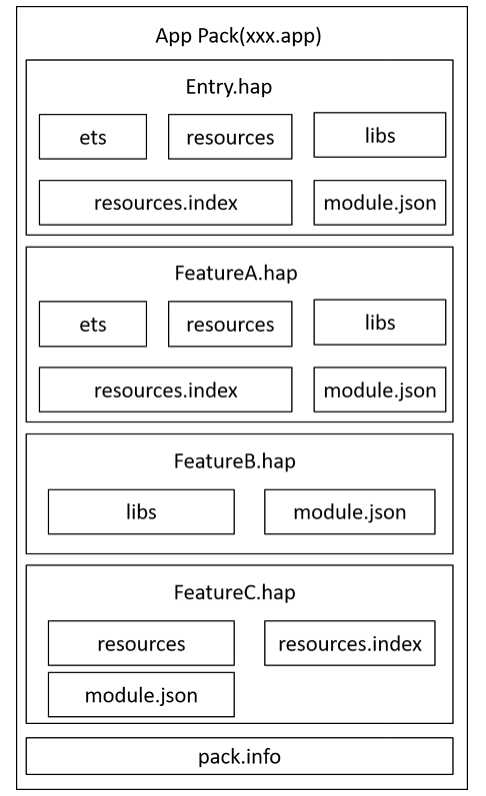
在基于Stage模型开发的应用项目代码下,都存在一个app.json5及一个或多个module.json5这两种配置文件。
FA 模型
- FA模型应用程序包结构如下图所示:
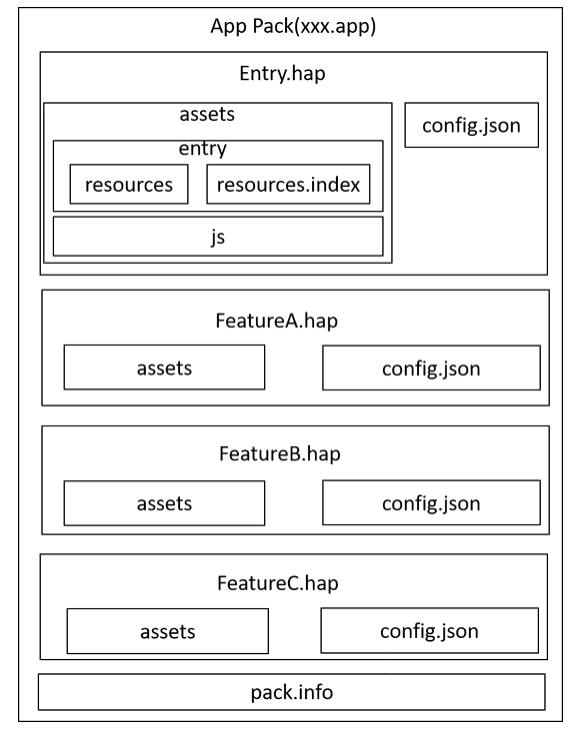
API Version 9工程目录结构图:
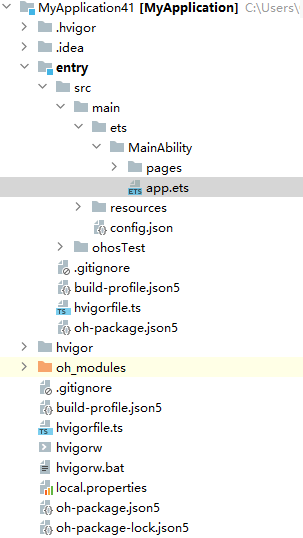
entry:应用/服务模块,编译构建生成一个HAP。
- src > main > ets:用于存放ArkTS源码。
- src > main > ets > MainAbility:应用/服务的入口。
- src > main > ets > MainAbility > pages:MainAbility包含的页面。
- src > main > ets > MainAbility > app.ets:承载Ability生命周期。
- src > main > resources:用于存放应用/服务所用到的资源文件,如图形、多媒体、字符串、布局文件等。
- src > main > config.json:模块配置文件,主要包含HAP的配置信息、应用在具体设备上的配置信息以及应用的全局配置信息。
资源分类与访问
资源文件示例
- color.json
{
  "color": [
    {
      "name": "color_hello",
      "value": "#ffff0000"
    }
  ]
}- float.json
{
  "float": [
    {
      "name": "font_hello",
      "value": "28.0fp"
    }
  ]
}- string.json
{
  "string": [
    {
      "name": "string_hello",
      "value": "Hello"
    },
    {
      "name": "message_arrive",
      "value": "We will arrive at %1$s."
    },
    {
      "name": "message_notification",
      "value": "Hello, %1$s!,You have %2$d new messages."
    }
  ]
}- plural.json
{
  "plural": [
    {
      "name": "eat_apple",
      "value": [
        {
          "quantity": "one",
          "value": "%d apple"
        },
        {
          "quantity": "other",
          "value": "%d apples"
        }
      ]
    }
  ]
}
资源访问
访问本模块资源或模块依赖的HAR资源::
方式一: 通过$r或$rawfile访问资源。
// 通过$r('app.type.name')访问
// 资源name仅作示例,请替换为实际使用的资源
Text($r('app.string.string_hello'))

Image($r('app.media.app_icon'))
  .border({
    color: $r('app.color.color_hello'),
    radius: $r('app.float.font_hello'), width: 2
  })

// 对于string.json中name为"message_notification",value为"Hello, %1$s!,You have %2$d new messages."
// 该资源存在%1$s、%2$d两个占位符,需要替代为'LiHua'、2,则采用如下方式访问
Text($r('app.string.message_notification', 'LiHua', 2)).id('app_string_resource')

// 对于plural.json中name为"eat_apple",单数的value为"%d apple",复数的value为"%d apples"
// 访问plural.json资源,第一个参数控制字符串显示单数形式或复数形式,传递1表示单数,大于1表示复数,且在中文环境下始终为复数
// 该资源存在%d一个占位符,需要替代为2,则采用如下方式访问
Text($r('app.plural.eat_apple', 2, 2)).id('app_plural_resource')
方式二: 通过资源管理接口访问资源。适用于构建更加复杂的应用逻辑,比如图像效果处理。
获取本模块上下文的 resourceManager 对象后,调用资源管理接口,通过资源ID值或资源名称访问各类资源,如通过 getContext().resourceManager.getStringByNameSync('test') 可获取字符串资源;通过 getContext().resourceManager.getRawFd('rawfilepath') 可获取rawfile文件所在HAP包的descriptor信息,再使用其中的 {fd, offset, length} 可访问rawfile文件。
访问跨HAP/HSP包资源::
bundle相同,跨module访问
方式一: 通过$r或$rawfile 访问跨HSP包资源。适合简单的、静态的资源引用场景,比如在UI组件中直接引用。
- 使用
$r('[hsp].type.name')访问resources资源目录下资源。其中,[hsp]是HSP模块名,type是资源类型,name是资源名称。 - 使用
$rawfile('[hsp].name')访问rawfile资源目录下资源。rawfile下有多层目录,需要从rawfile下面第一个目录开始写,如$rawfile('[hsp].firstDir/secondDir/icon.png')。
使用$r和$rawfile跨模块访问HSP包资源时,编译时不会对资源校验,需要确保资源在对应包中存在。
示例如下:
entry》oh-package.json5:
{
  "name": "entry",
  "version": "1.0.0",
  "dependencies": {
  	"library": "file:../library"
  }
}
-------------------------------------
@Entry
@Component
struct Second {
  // [library]仅为示例模块名,请替换为实际模块名
  // 资源name仅作示例,请替换为实际使用的资源
  text: string = '[library].string.test_string';
  fontSize: string = '[library].float.font_size';
  image: string = '[library].media.image';
  rawfile: string = '[library].icon.png';

  build() {
    Column() {
      // 使用字面量[模块名].type.name获取资源
      Text($r('[library].string.test_string'))
        .id('hsp_resource_one')
        .fontSize($r('[library].float.font_size'))
      Image($rawfile('[library].icon.png'))

      // 使用变量获取资源
      Text($r(this.text))
        .id('hsp_resource_two')
        .fontSize($r(this.fontSize))

      Image($r(this.image))

      Image($rawfile(this.rawfile))
    }
  }
}
方式二: 通过createModuleContext访问跨HAP/HSP包资源。根据业务逻辑需要对资源文件数据进行处理,比如图片编解码、字符串拼接处理,适合少量数据的使用。
方式三: HSP导出资源给其他模块使用。
封装为一个资源管理类
export class ResManager {
  static getPic(): Resource {
    return $r('app.media.image');
  }
  static getDesc(): Resource {
    return $r('app.string.test_string');
  }
}
对外暴露的接口
export { ResManager } from './src/main/ets/common/ResManager';其他模块使用import导入ResManager
import { ResManager } from 'library';

@Entry
@Component
struct Third {
  build() {
    Column() {
      Text(ResManager.getDesc())
        .fontWeight(FontWeight.Bold)
      Image(ResManager.getPic())
    }
  }
}
访问系统资源
// 通过$r('sys.type.name')访问
Text('Hello')
  .fontColor($r('sys.color.font_primary'))
  .fontSize($r('sys.float.Display_L'))
  .backgroundColor($r('sys.color.background_secondary'))
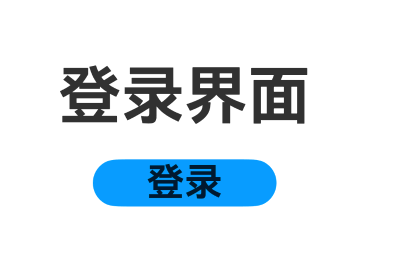
构建Login登录页
说明
右键单击pages文件夹时,选择New > Page > Empty Page,命名为Login,单击Finish完成。无需再resources/base/profile/main_pages.json路由的手动配置。
修改默认启动加载页src/main/ets/entryability/EntryAbility.ets
windowStage.loadContent('pages/Login', (err) => {页面均使用Row和Column组件来组建布局。对于更多复杂元素对齐的场景,可选择使用RelativeContainer组件进行布局。更多关于UI布局的选择和使用,可见如何选择布局。
////float.json
{
  "float": [
    {
      "name": "page_text_font_size",
      "value": "40fp"
    },
    {
      "name": "login_title_font_size",
      "value": "50fp"
    },
    {
      "name": "login_text_font_size",
      "value": "30"
    }
  ]
}
/////color.json
{
  "color": [
    {
      "name": "start_window_background",
      "value": "#FFFFFF"
    },
    {
      "name": "login_background",
      "value": "#0D9FFB"
    }
  ]
}使用Text文本组件:
@Entry
@Component
struct Login {
  @State message: string = '登录界面';

  build() {
    Row(){
      Column(){
        Text(this.message)
          .fontSize($r('app.float.login_title_font_size'))
          .fontWeight(FontWeight.Bold)
        // 添加按钮,以响应用户onClick事件
        Button() {
          Text('登录')
            .fontSize($r('app.float.login_text_font_size'))
            .fontWeight(FontWeight.Bold)
        }
        .type(ButtonType.Capsule)
        .margin({
          top: 20
        })
        .backgroundColor($r('app.color.login_background'))
        .width('40%')
        .height('5%')
      }
      .width('100%')
    }
    .height('100%')
  }
}
构建Index首页
实现页面间的跳转
页面间的导航可以通过页面路由router来实现;如果需要实现更好的转场动效,推荐组件导航(Navigation) 。
在第一个页面Login中,跳转按钮绑定onClick事件,单击按钮时跳转到第二页。
		.width('40%')
		.height('5%')
        // 跳转按钮绑定onClick事件,单击时跳转到第二页
        .onClick(() => {
          console.info(`成功点击了“登录”按钮.`)
          // 获取UIContext
          let uiContext: UIContext = this.getUIContext();
          let router = uiContext.getRouter();
          // 跳转到第二页
          router.pushUrl({ url: 'pages/Index' }).then(() => {
            console.info('成功跳转到第二页.')
          }).catch((err: BusinessError) => {
            console.error(`跳转到第二页失败. Code is ${err.code}, message is ${err.message}`)
          })
        })
在第二个页面Index中,返回按钮绑定onClick事件,单击按钮时返回到第一页
@Entry
@Component
struct Index {
  @State message: string = '欢迎进入勒系统';

  build() {
    Row() {
      Column() {
        Text(this.message)
          .fontSize($r('app.float.login_title_font_size'))
          .fontWeight(FontWeight.Bold)
        Button() {
          Text('退出登录')
            .fontSize($r('app.float.login_text_font_size'))
            .fontWeight(FontWeight.Bold)
        }
        .type(ButtonType.Capsule)
        .margin({
          top: 20
        })
        .backgroundColor($r('app.color.login_background'))
        .width('40%')
        .height('5%')
        // 返回按钮绑定onClick事件,单击按钮时返回到第一页
        .onClick(() => {
          console.info(`成功点击了“退出登录”按钮.`)
          // 获取UIContext
          let uiContext: UIContext = this.getUIContext();
          let router = uiContext.getRouter();
          try {
            // 返回第一页
            router.back()
          } catch (err) {
            let code = (err as BusinessError).code;
            let message = (err as BusinessError).message;
            console.error(`跳转到登录页失败. Code is ${code}, message is ${message}`)
          }
        })
      }
      .width('100%')
    }
    .height('100%')
  }
}
工具使用技巧
代码格式化:
- 代码格式化:Ctrl + Alt + L(macOS为Option+Command +L)
- 不需要进行格式化:在File > Settings >Editor > Code Style,单击“Formatter”,勾选“Turn formatter on/off with markers in code comments”。代码块前增加
//@formatter:off最后增加//@formatter:on”
代码引用查找:
在要查找的对象上,单击鼠标右键 > Find Usages或使用快捷键Alt +F7(macOS为Option + F7)。
Optimize Imports功能:
- 快速清除未使用的import,并根据设置的规则对import进行合并或排序。
- 选择文件或目录,使用快捷键Ctrl+Alt+O,或单击菜单栏Code > Optimize Imports。
- 如需修改优化配置,进入File > Settings > Editor > Code Style
更新日志
2976f-于dfce0-于173b3-于cd285-于73088-于4f8f3-于59d7d-于a112e-于e2e3a-于