
VMware安装Centos7.x
2022/9/12约 623 字大约 2 分钟
使用VMware安装centos7.x系统
安装VMware虚拟机
说明:博通公司宣布 VMware Workstation Pro系列正式免费开放,不再需要许可证授权。
博通下载地址,然后注册登录
- vmware-16.2.5百度网盘,提取码:
1234 - vmware-full-17百度网盘,提取码:
1234 - vmware-full-25百度网盘,提取码:
1234 - Centos7下载-aliyun
- Centos7下载-huawei
Linux安装vmware
安装:
sudo chmod +x VM......sudo ./VM.....
卸载:
sudo vmware-installer --uninstall-product vmware-workstation
是否要保留配置文件?no
whereis vmware
位置:
/usr/lib/vmware/etc/vmware/usr/share/man/man4/vmware.4.gz
步骤一、新建虚拟机
文件—新建虚拟机—选择典型—稍后安装操作系统—linux—版本centos 7 64—划分20G模拟磁盘大小,虚拟磁盘拆分多个文件—点击完成:
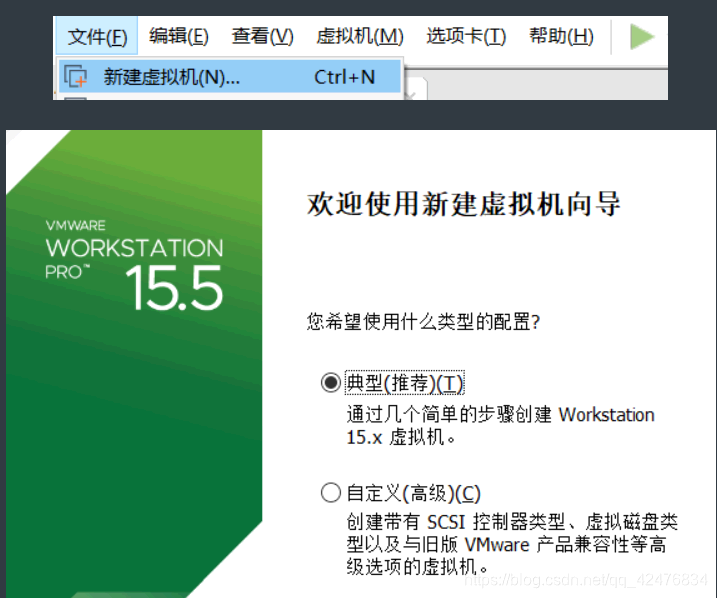
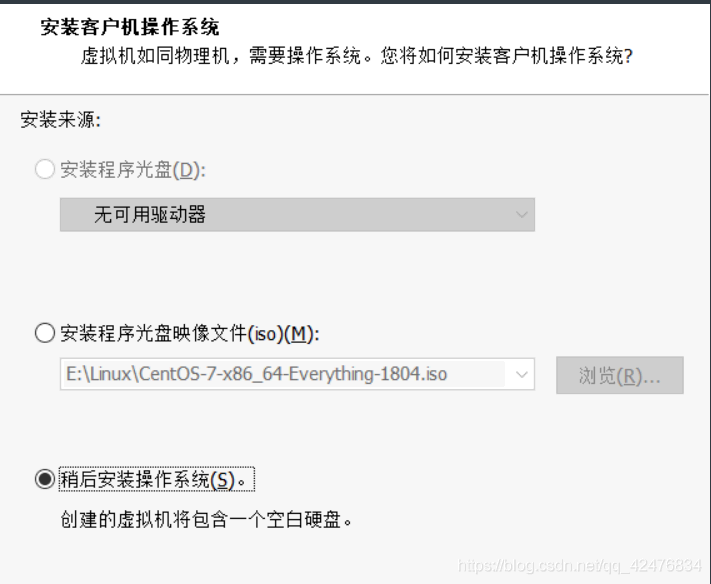
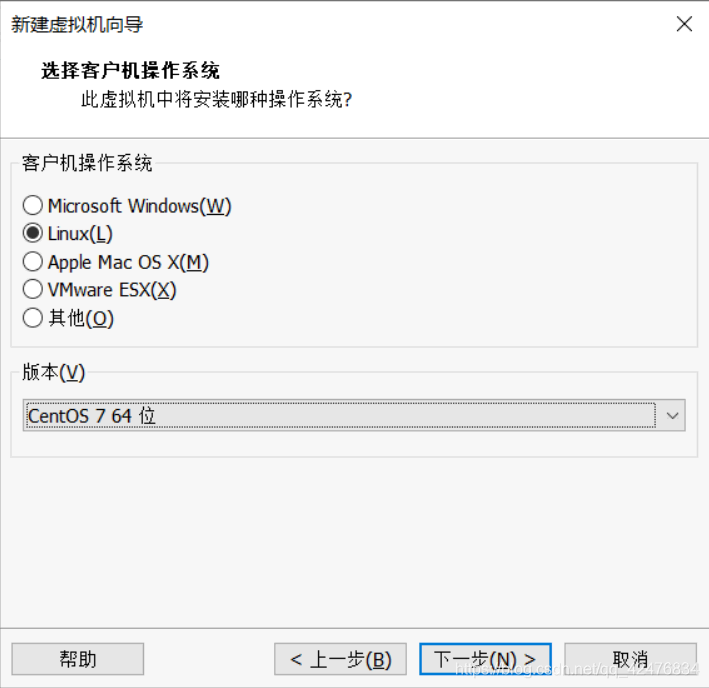
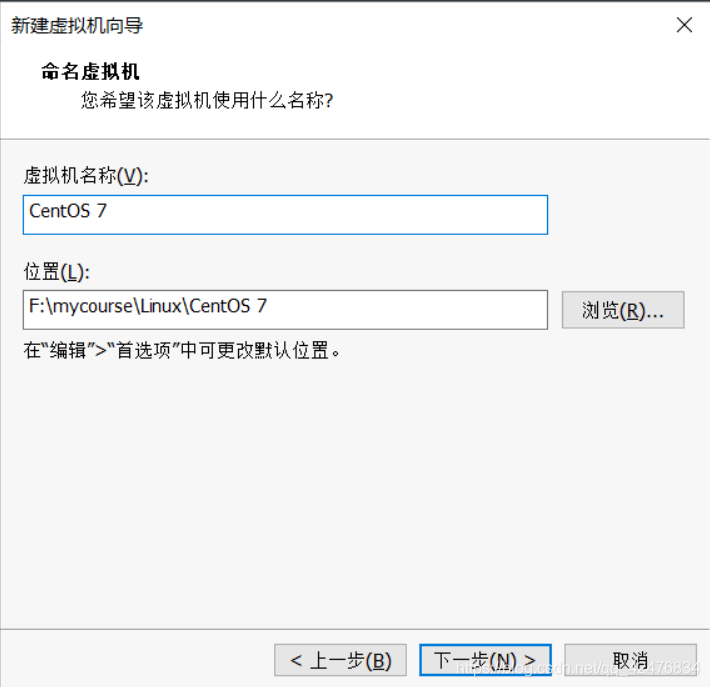
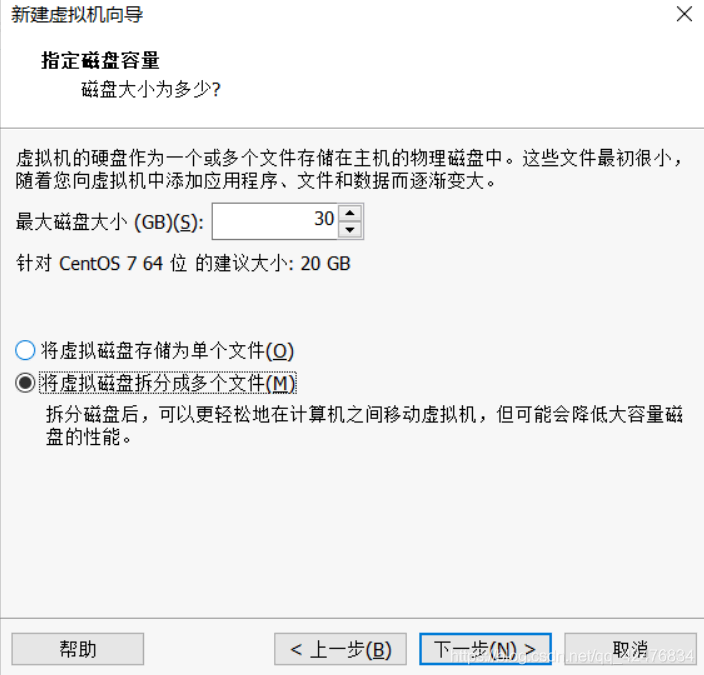
然后点击下一步、点击完成:
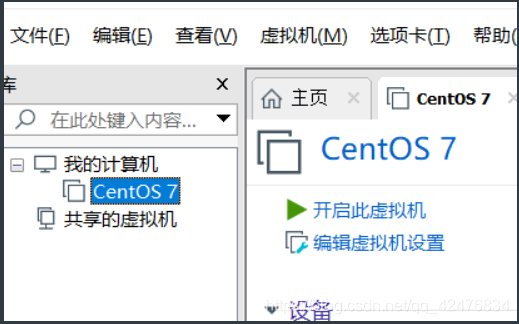
步骤二、配置系统
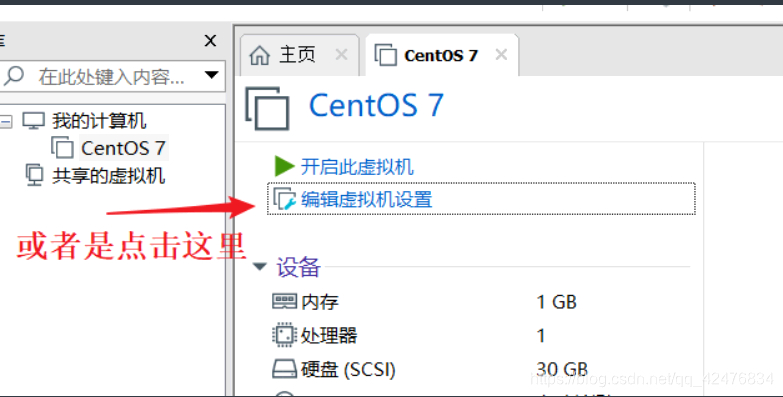
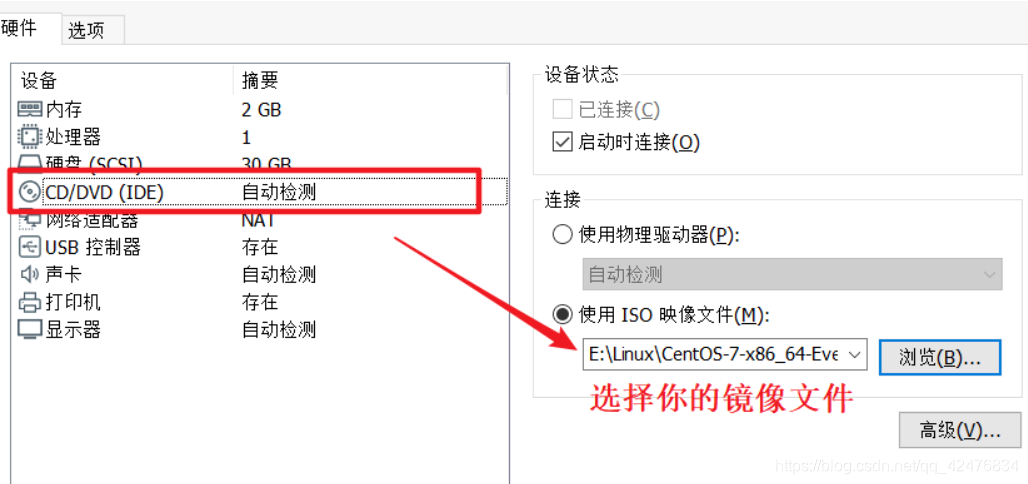
点击系统centos,右键,选择设置,内存设置1G以上,点击cd/dvd设备选择iso映像文件
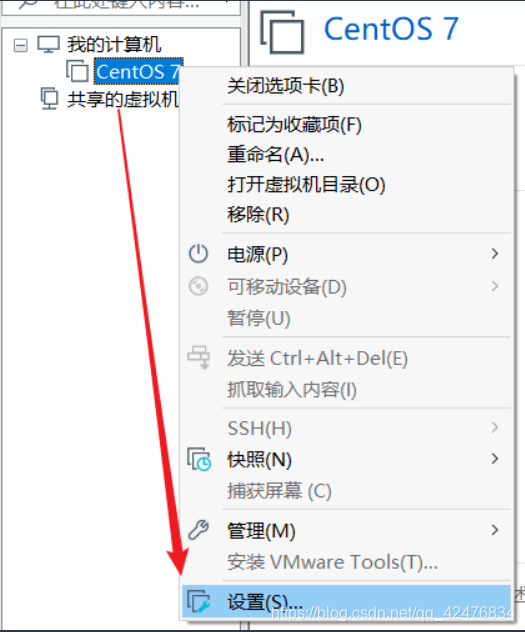
或:
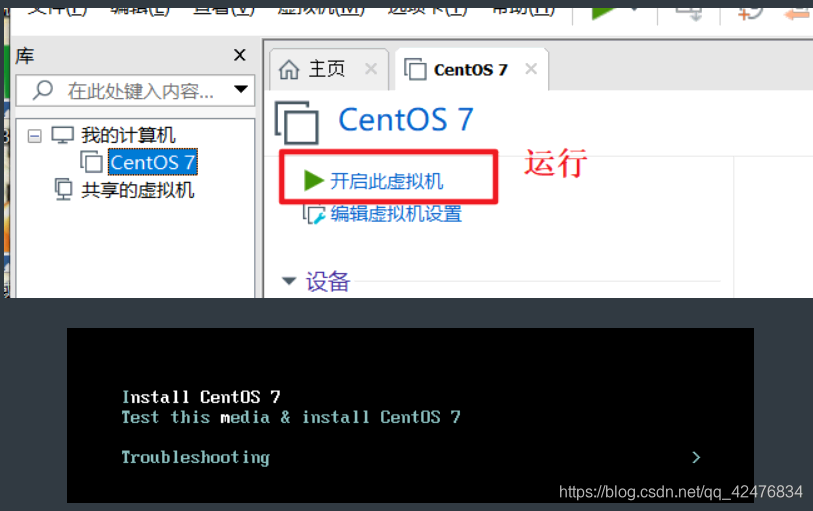
步骤三、开始安装虚拟机
ctrl+alt键显示鼠标
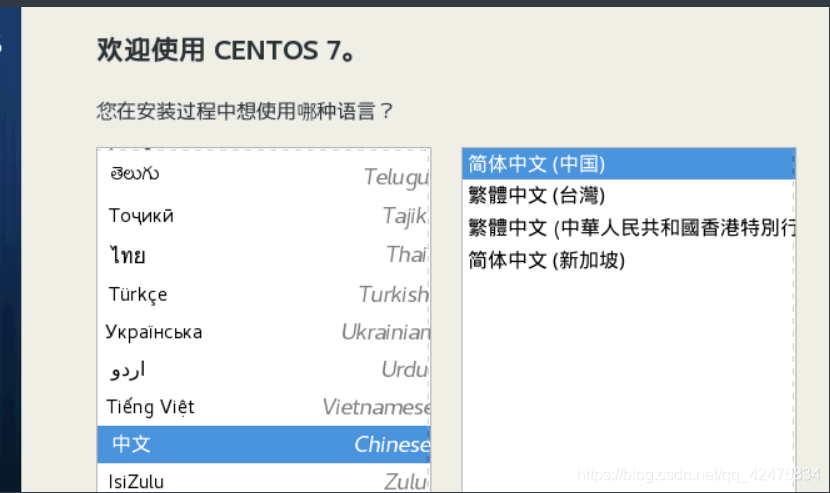
选择安装语言
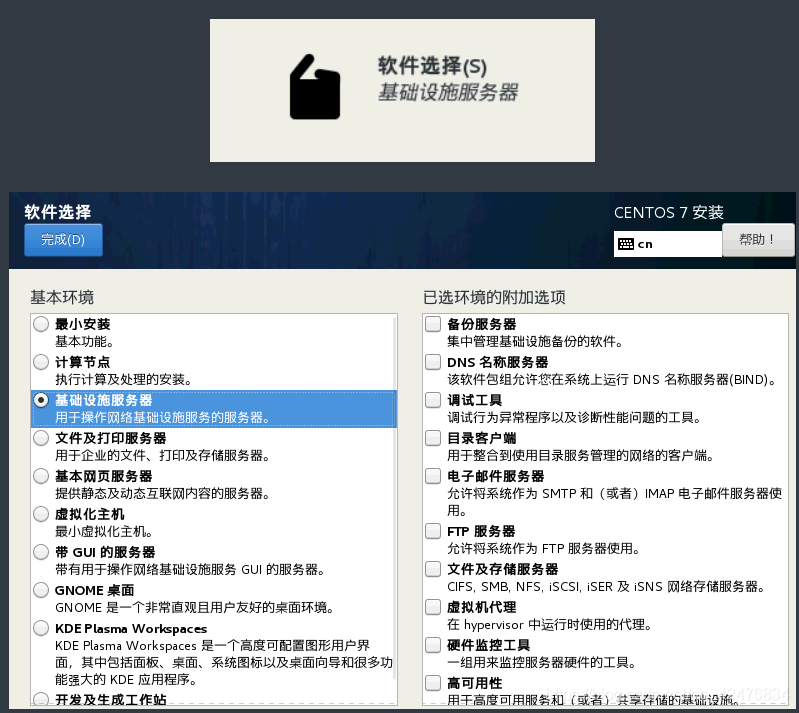
选择软件类型
分区设置
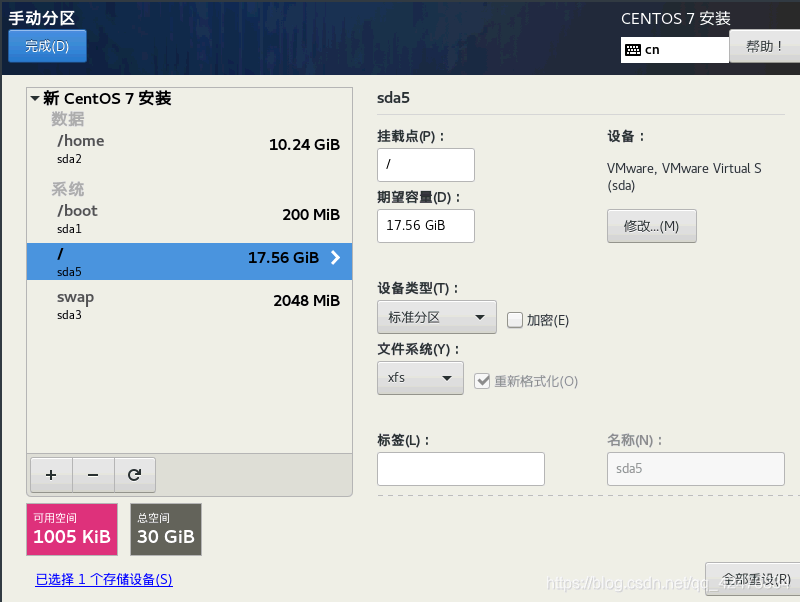
linux一般来说分为4个基本区:
    用户分区:home——保存用户信息
    启动分区:boot ——保存系统启动的数据,一般100到200m
    交换分区:swap——理解为虚拟内存,真实内存不够的时候临时会使用swap分区,一般是内存的两倍,2G
    根分区:/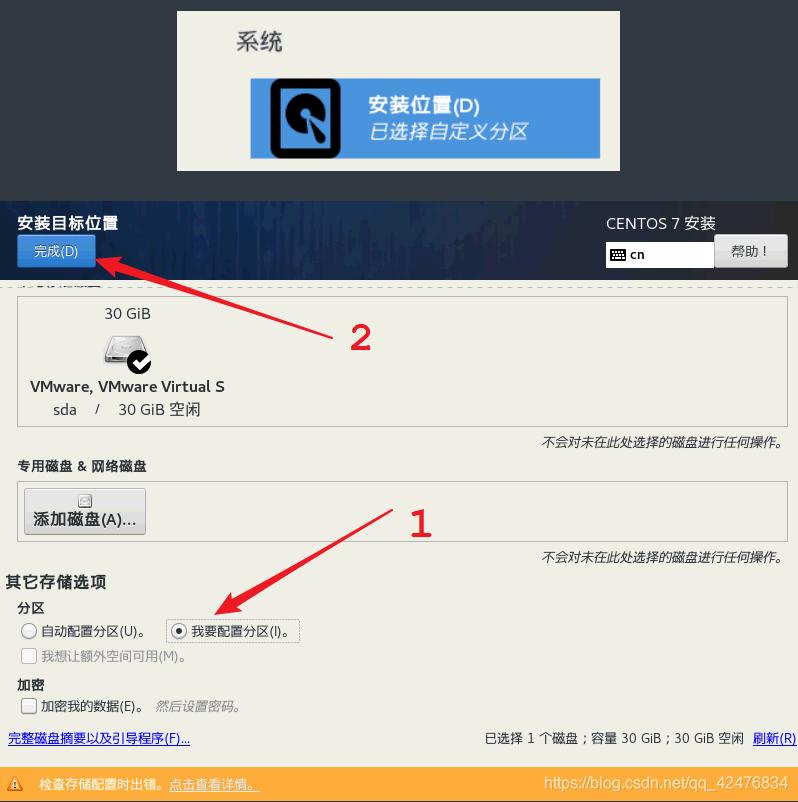
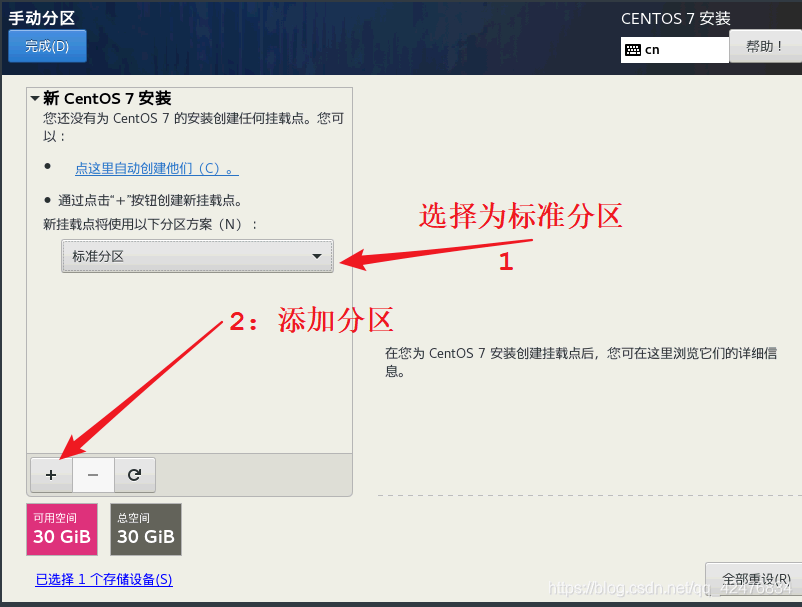
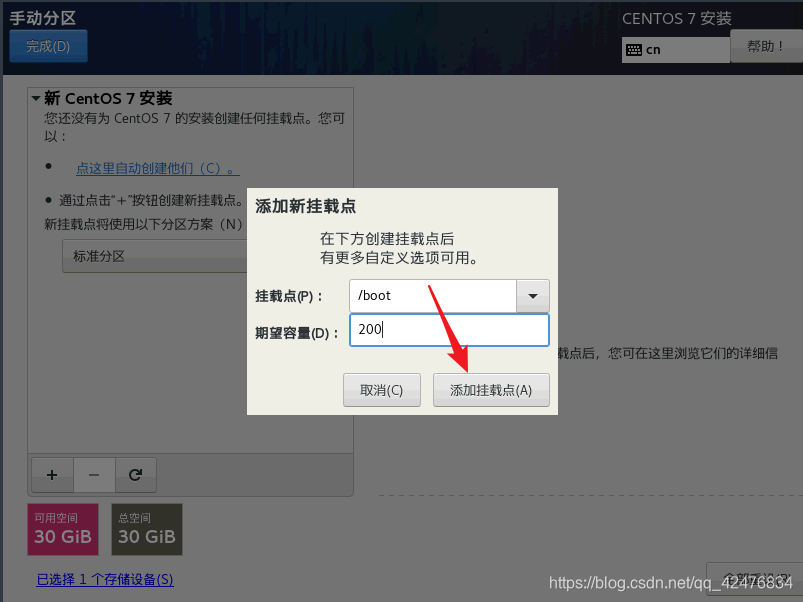
其他分区类似操作,完成分区结果如下:(最后添加 “/” 目录时不需要指定分区大小,直接点击 “添加挂载点”,系统会自动把当前分区的总空间剩余空间分配到 “/” 目录),最后点击完成按钮
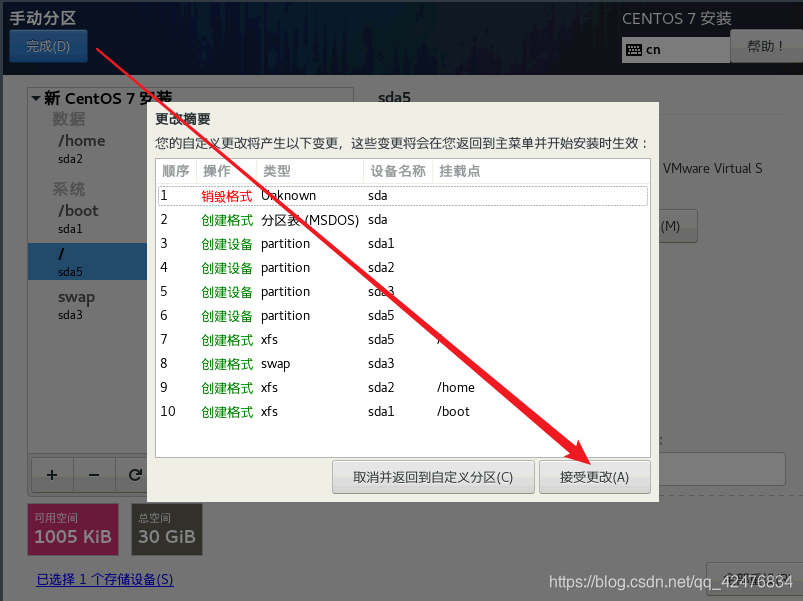
设置网络主机名:(主机名默认是:localhost)
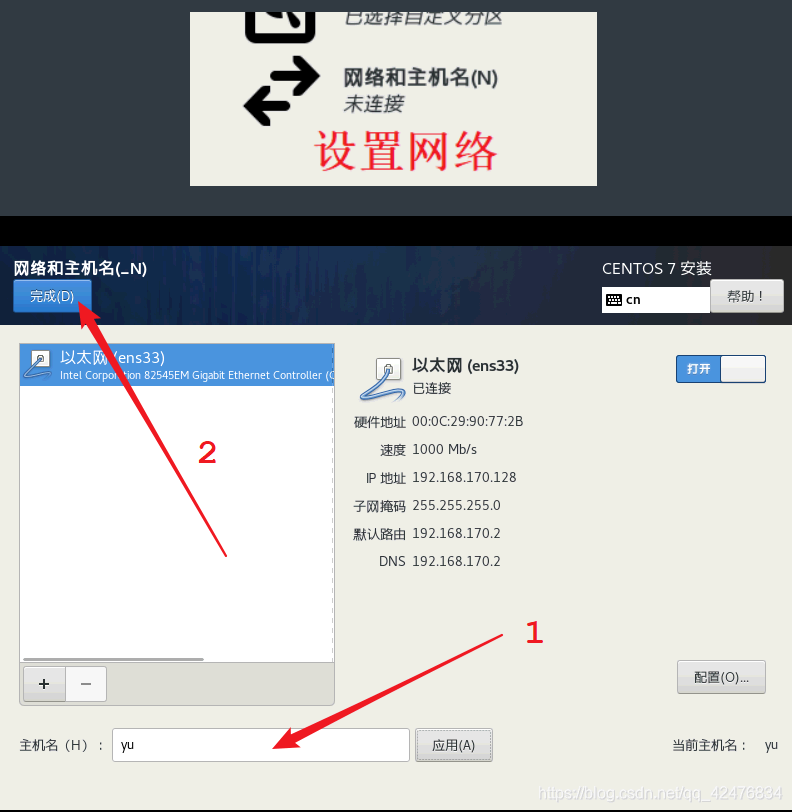
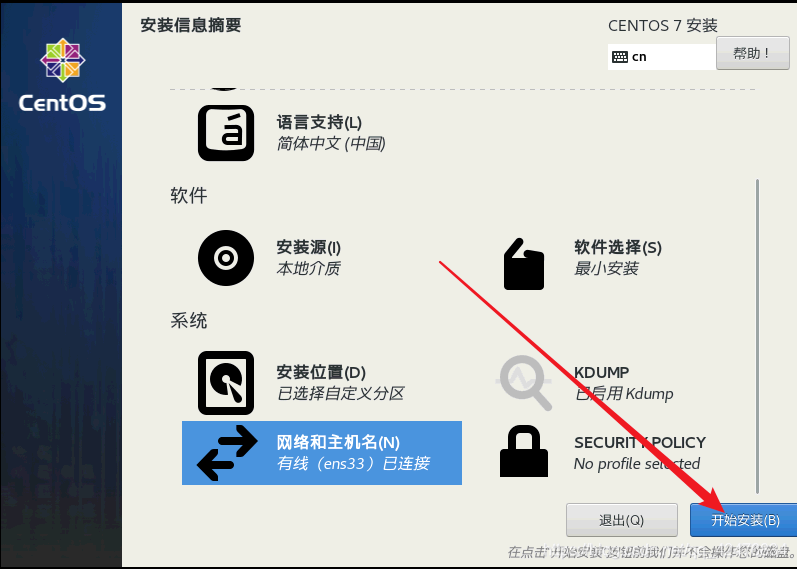
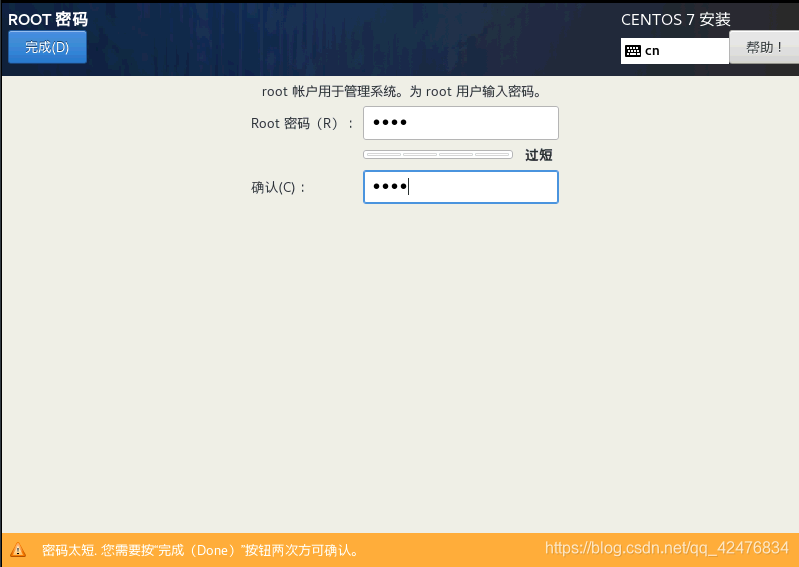
设置root用户密码
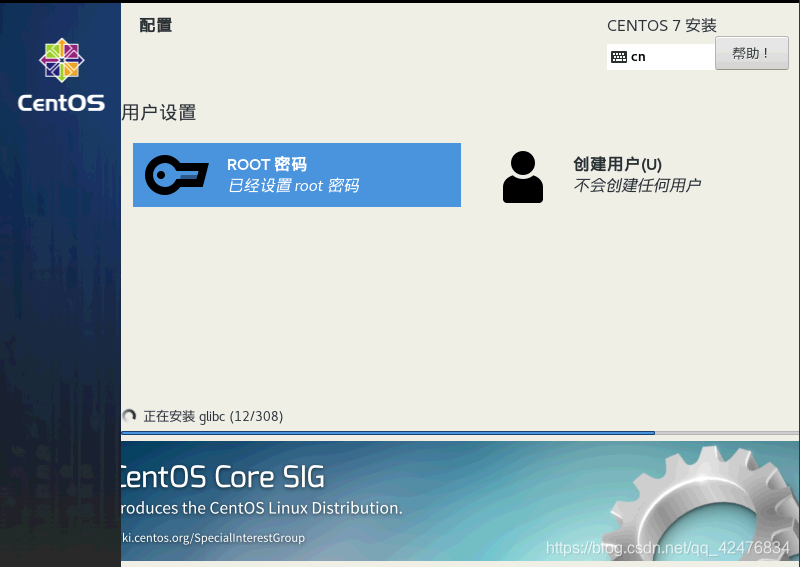
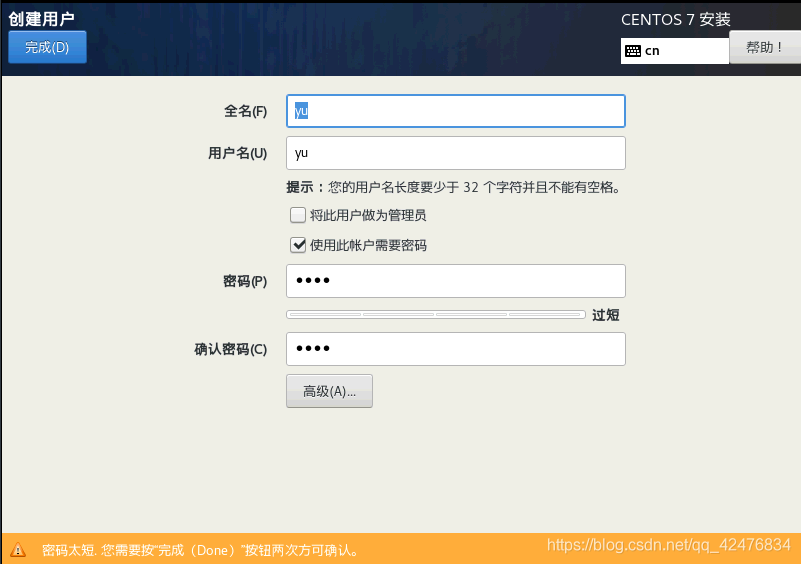
设置普通用户极密码
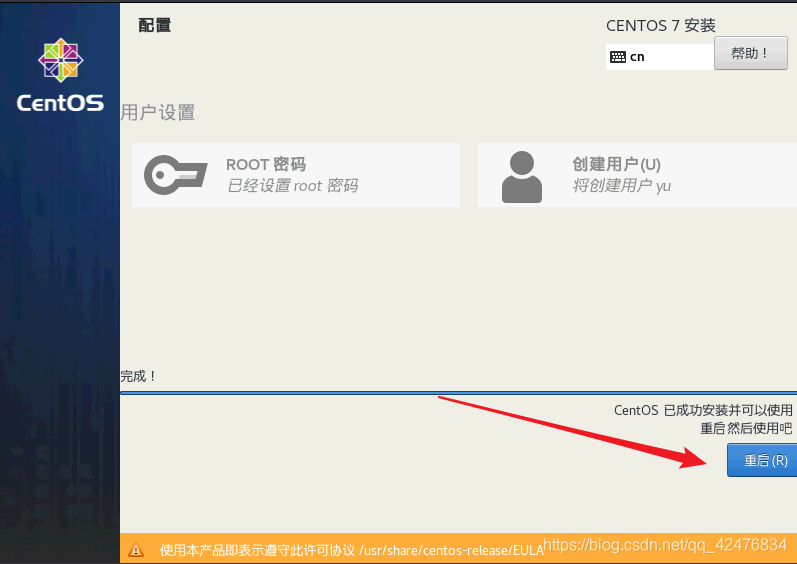
最后等待安装
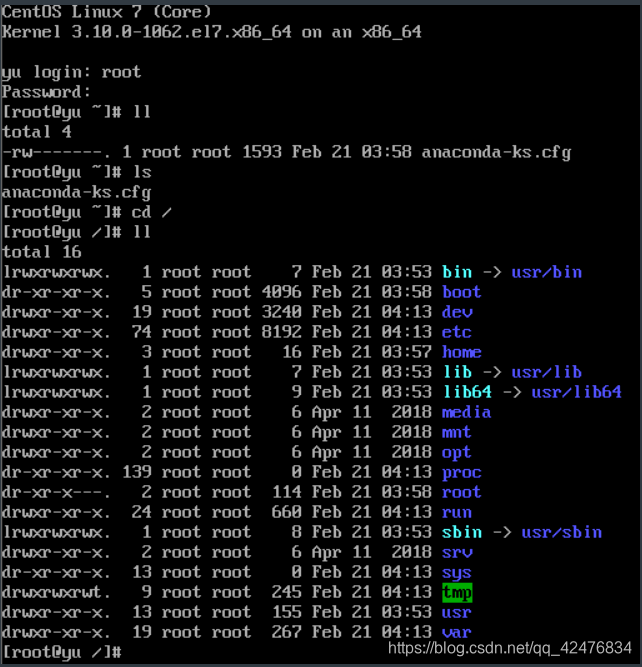
登录:输入用户名与密码
更新日志
2026/2/16 00:54
查看所有更新日志
73088-于59d7d-于09e94-于e2e3a-于