
VMware安装Linux系统
2022/9/12约 1028 字大约 3 分钟
使用VMware安装Linux系统,并配置centos的k8s模板环境
新建虚拟机
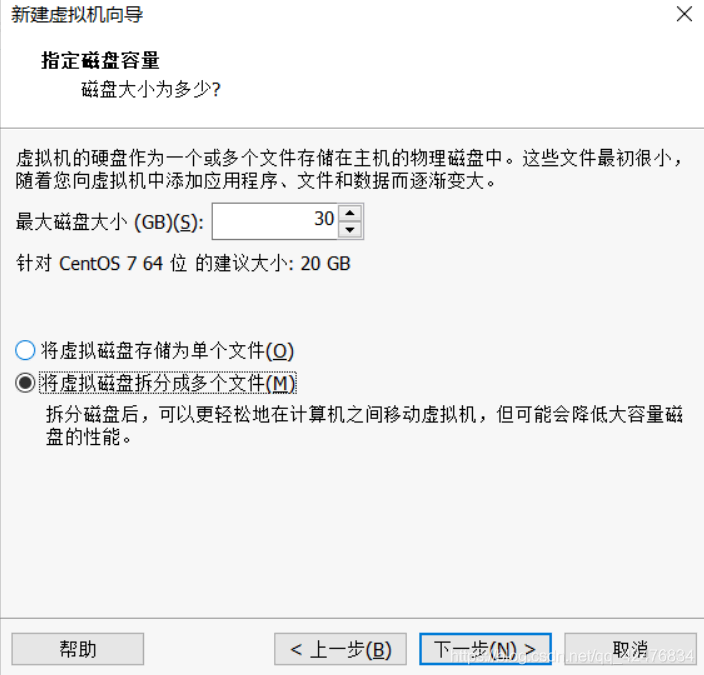
文件—新建虚拟机—选择典型—稍后安装操作系统—linux—版本centos 7 64—划分20G模拟磁盘大小,虚拟磁盘拆分多个文件—点击完成:
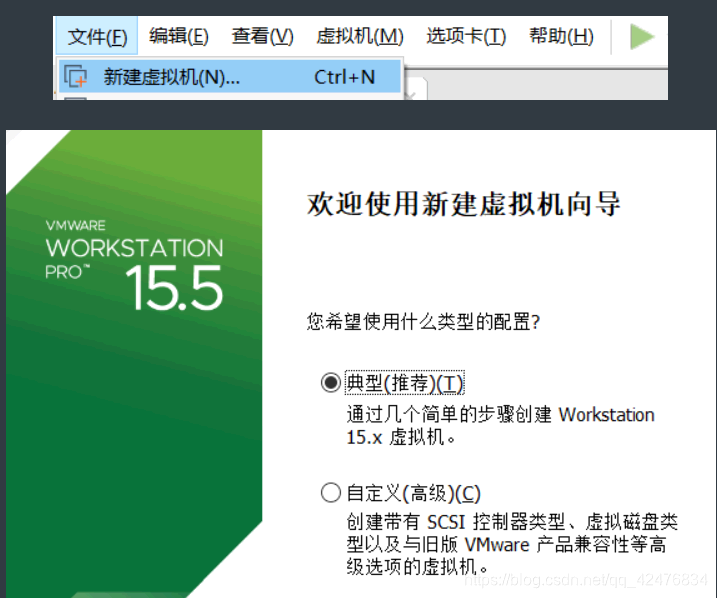
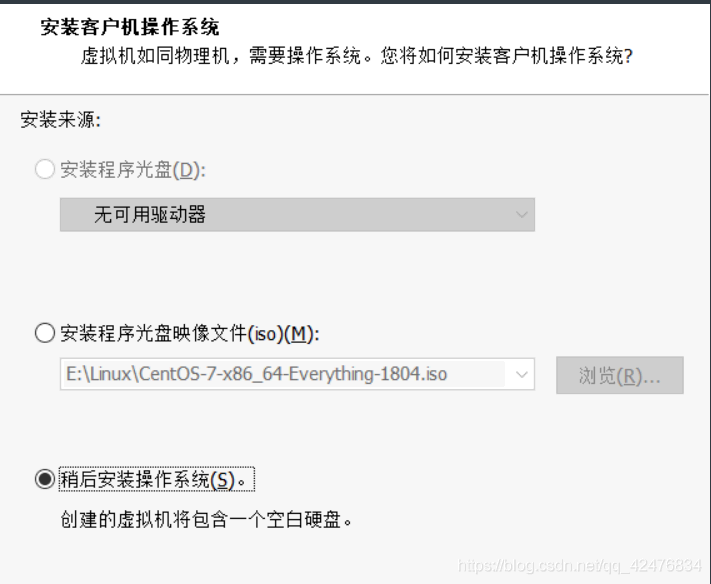
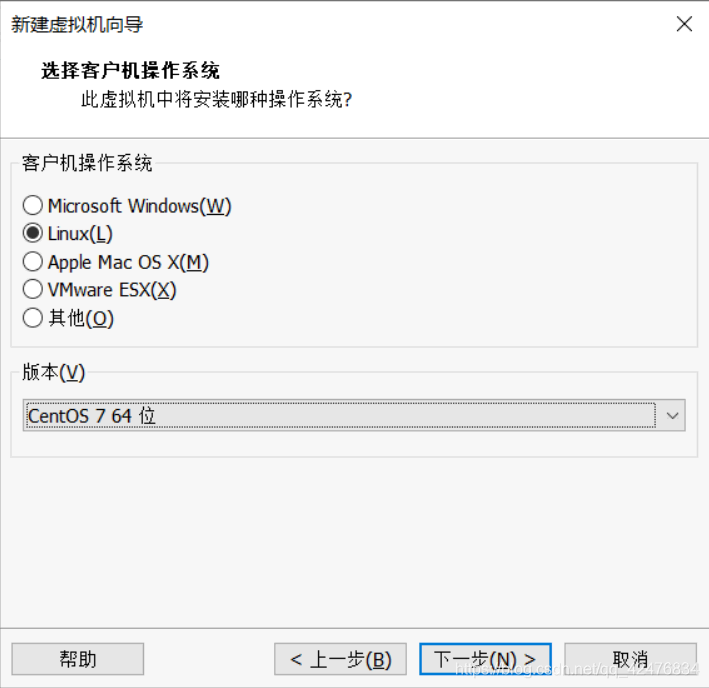
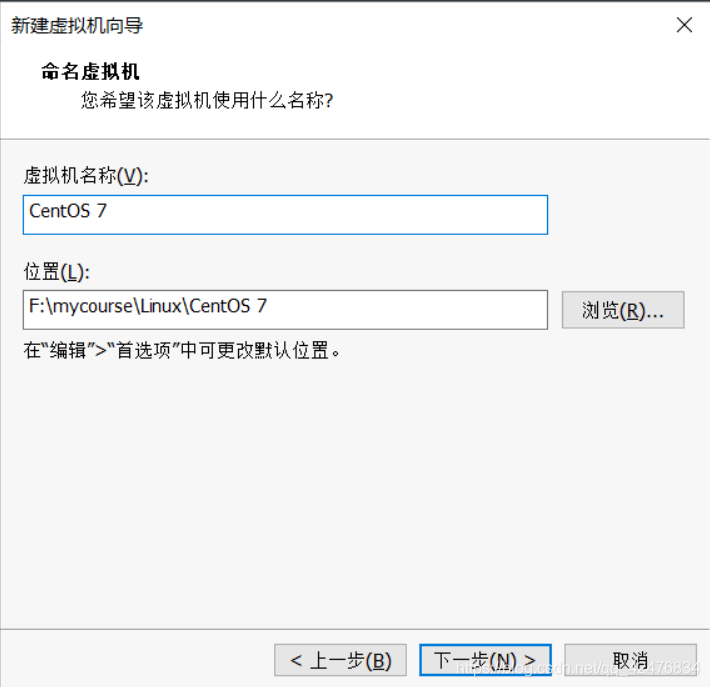
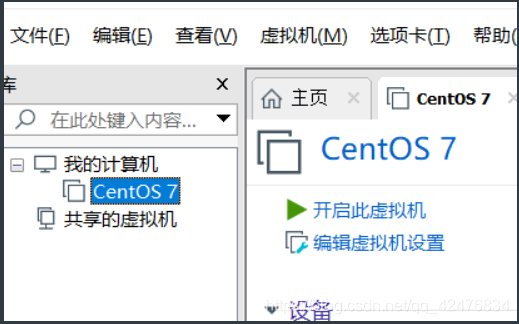
然后点击下一步、点击完成:
配置系统
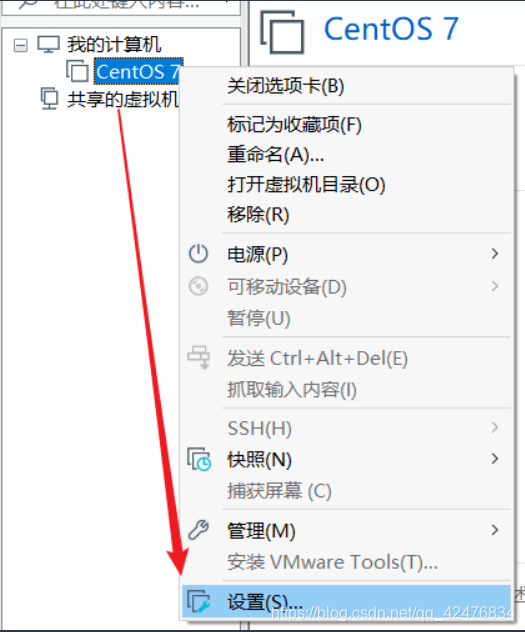
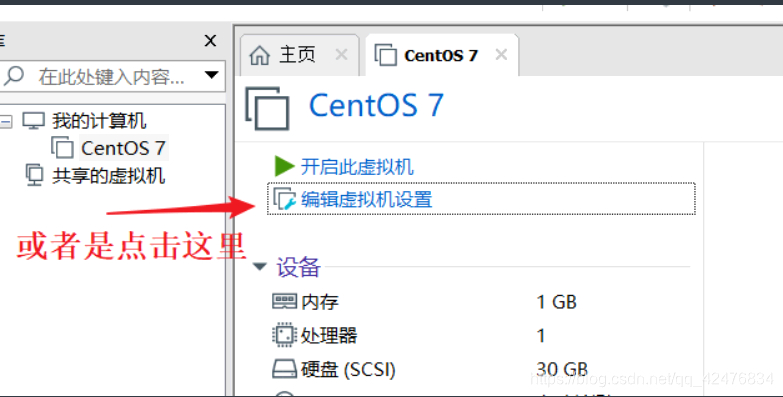
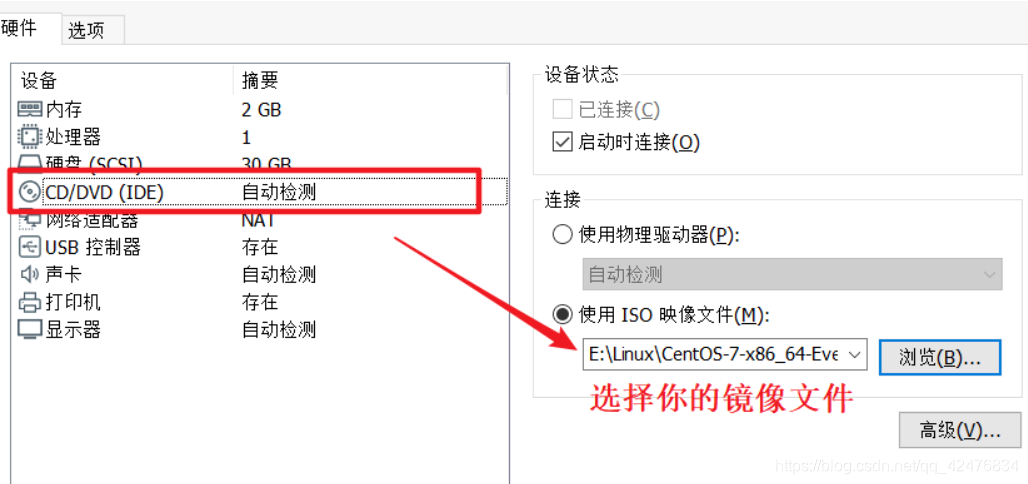
点击系统centos,右键,选择设置,内存设置1G以上,点击cd/dvd设备选择iso映像文件
或:
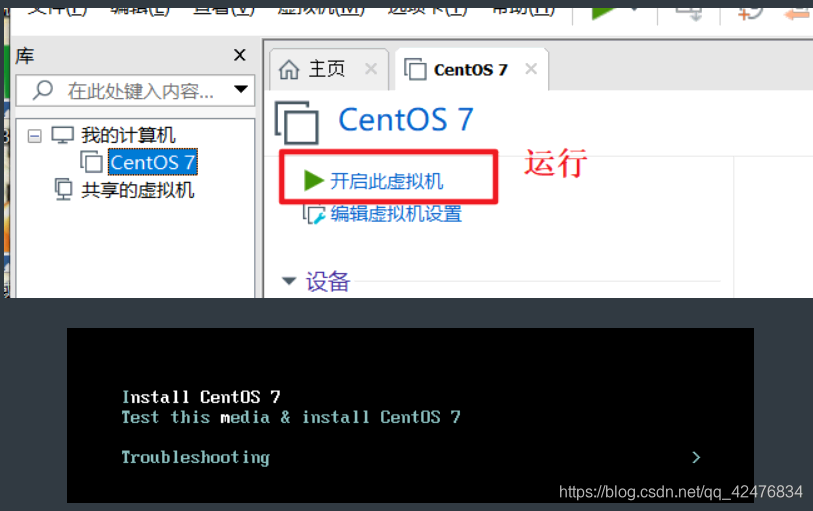
开始安装虚拟机
ctrl+alt键显示鼠标
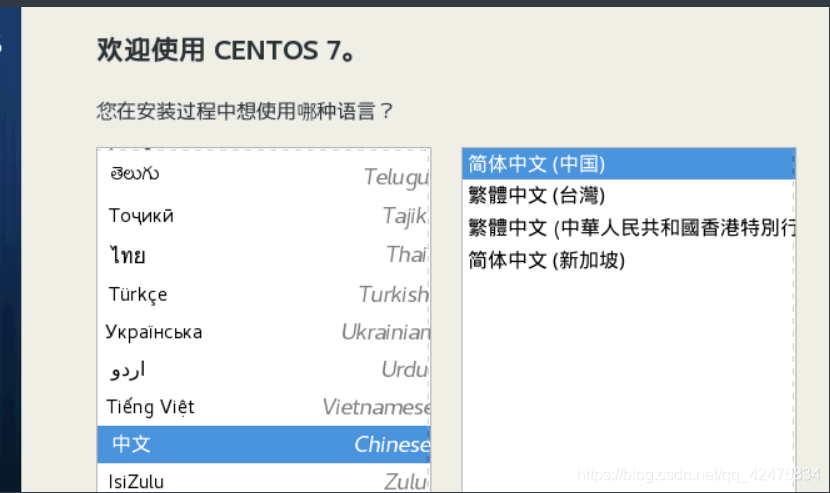
选择安装语言
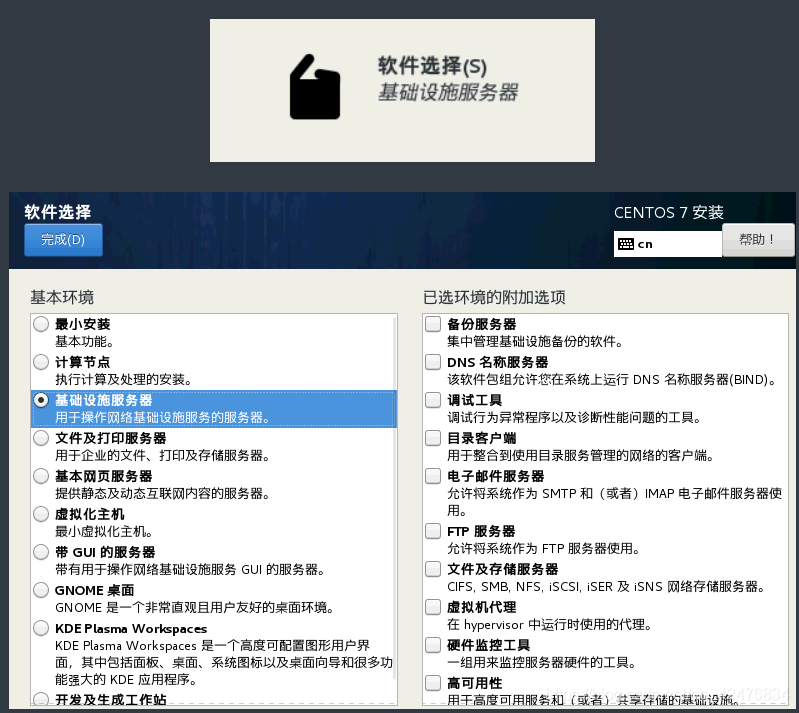
选择软件类型
分区设置
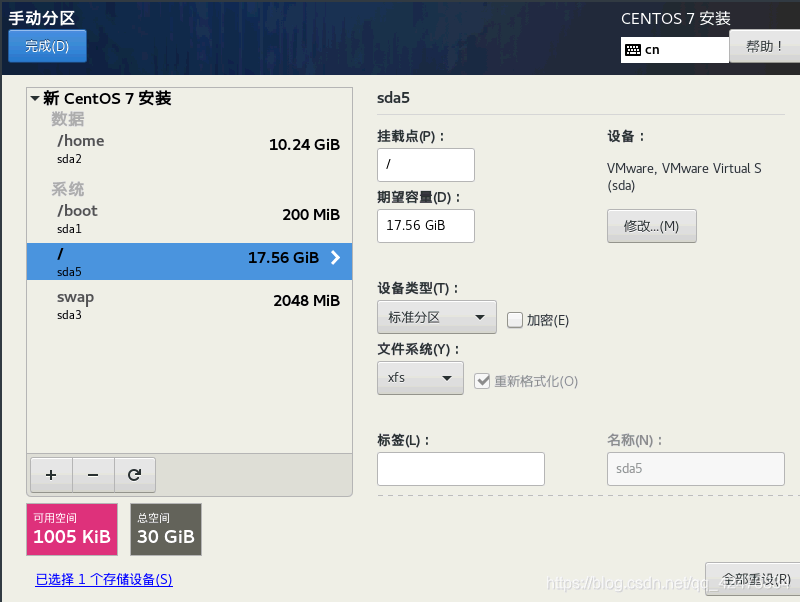
linux一般来说分为4个基本区:
    启动分区:boot——保存系统启动的数据,一般100-200m;Rocky系统需大于512MIB
    交换分区:swap——理解为虚拟内存,真实内存不够的时候临时会使用swap分区,一般是内存的两倍,2G
    用户分区:home——保存用户信息
    根分区:/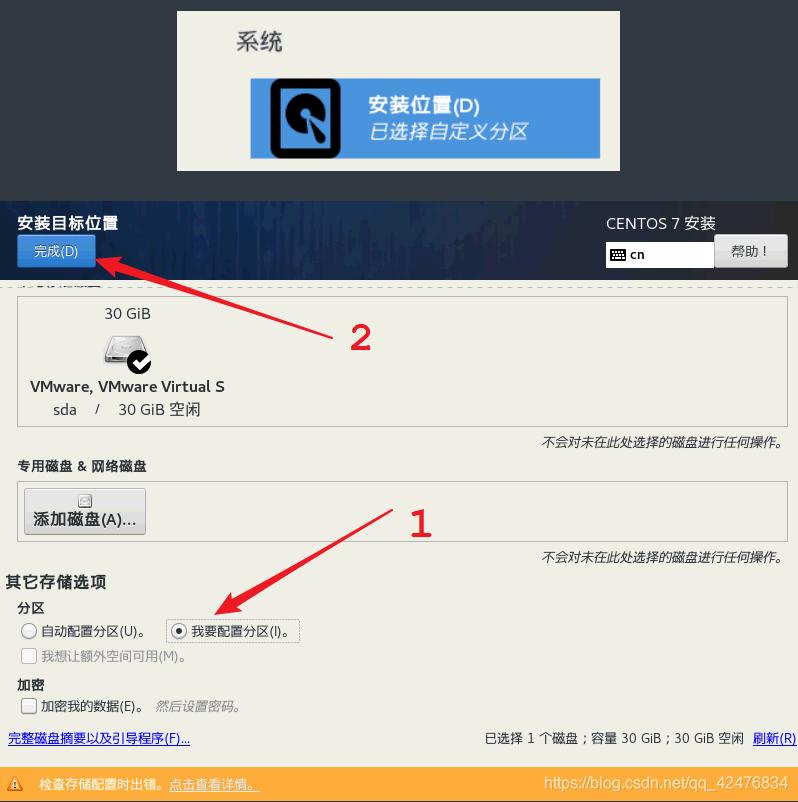
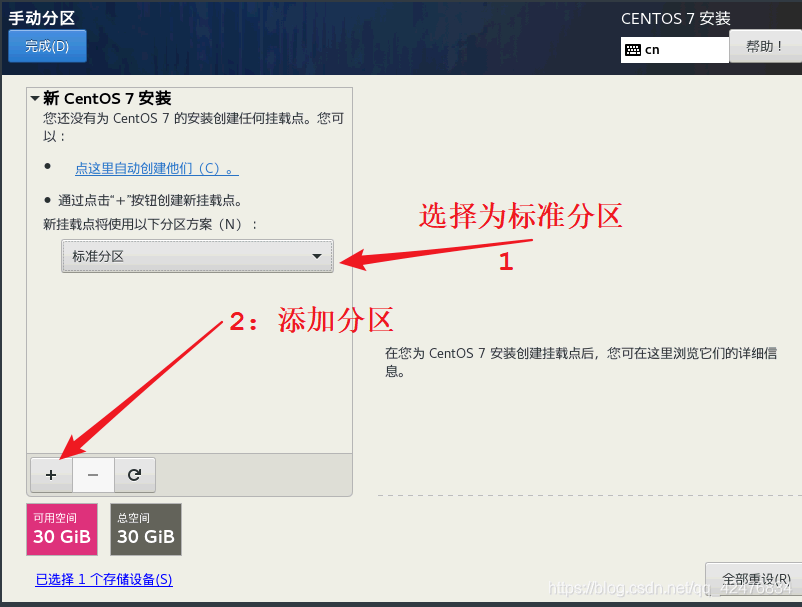
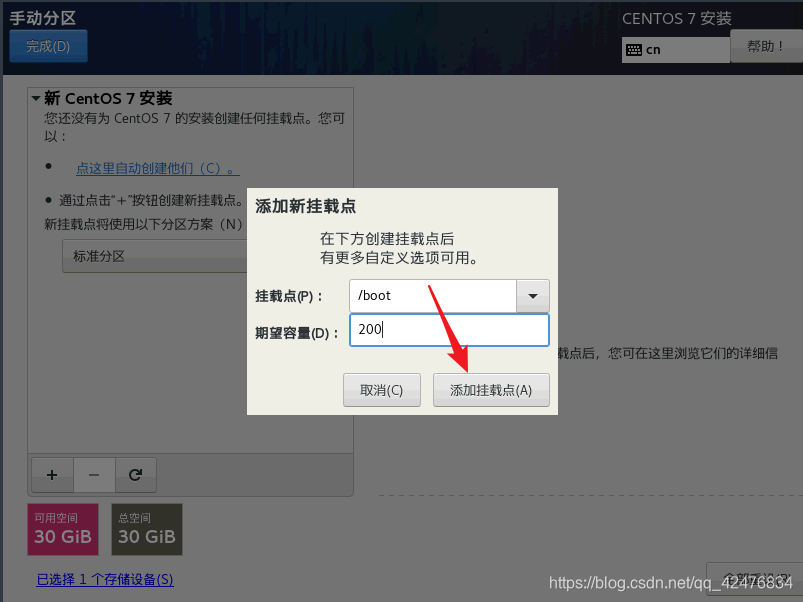
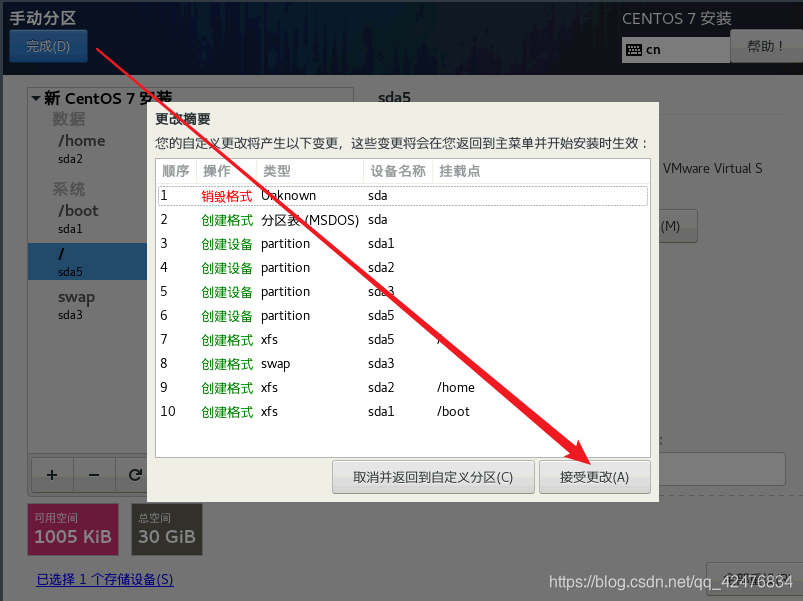
其他分区类似操作,完成分区结果如下:(最后添加 “/” 目录时不需要指定分区大小,直接点击 “添加挂载点”,系统会自动把当前分区的总空间剩余空间分配到 “/” 目录),最后点击完成按钮
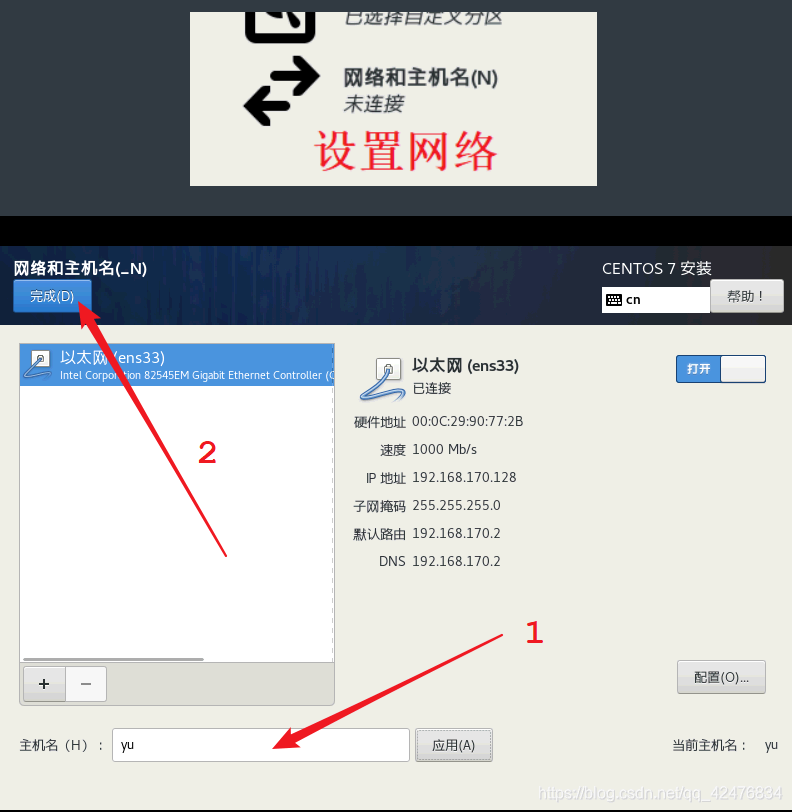
设置网络主机名:(主机名默认是:localhost)
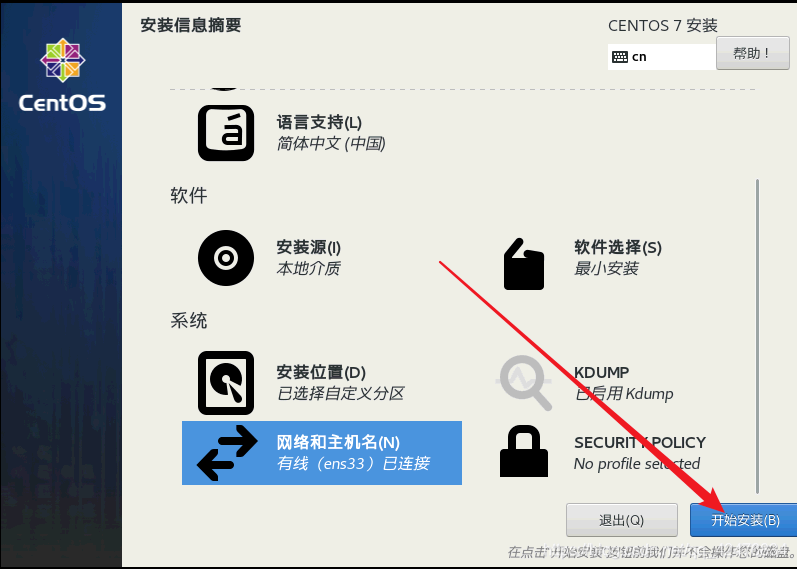
设置root用户密码
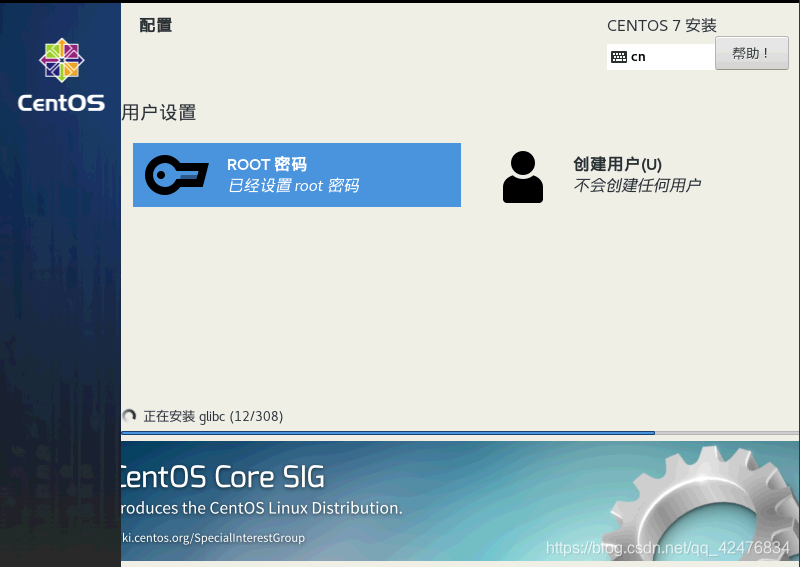
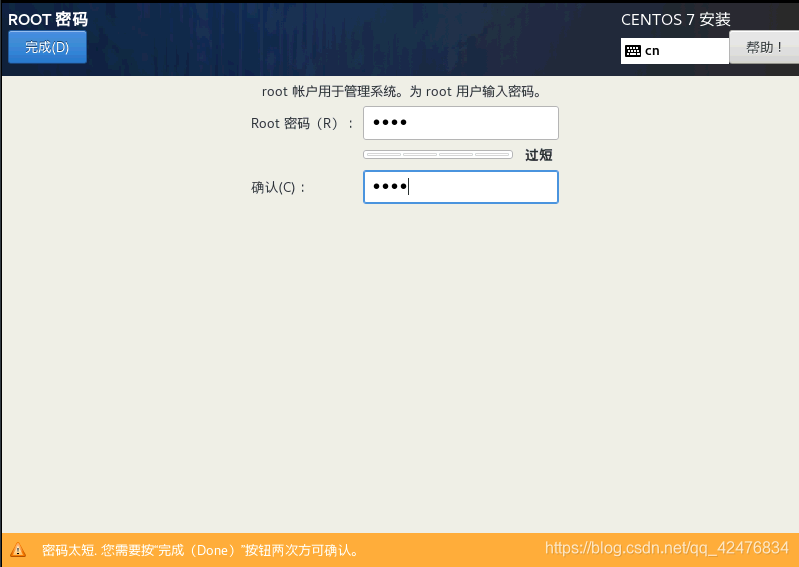
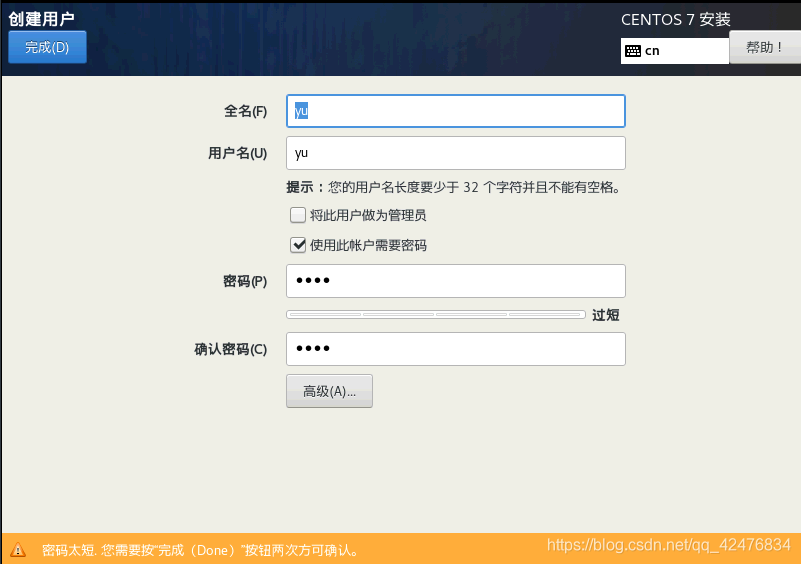
设置普通用户极密码
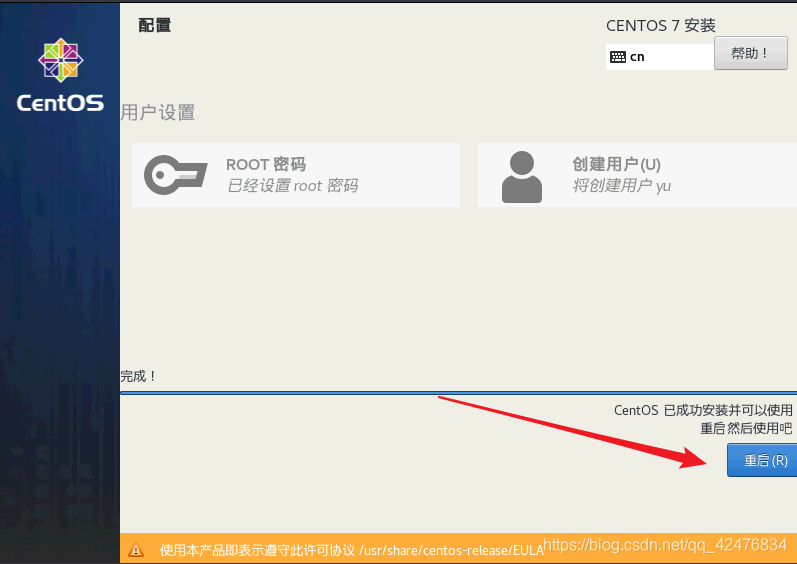
最后等待安装
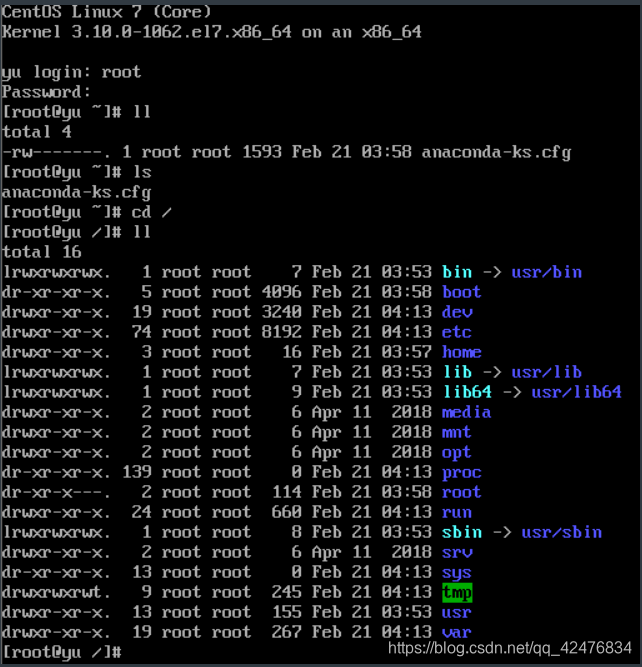
登录:输入用户名与密码
Ubuntu安装事项
选择「Try or install Ubuntu Server」;
网络配置参数,选中网络设备,点击「Edit IPv4」-> 选择「Manual」
Subnet:         192.168.0.0/24(IP主机位必须为0)
Address:        192.168.0.129(IP自定义)
Gateway:        192.168.0.2
Nameservers:    192.168.0.2, 8.8.8.8
Search domains: (留空)
创建用户:
Your name: 你的名称
Your server's name: 主机名(hostname)
Username: 用户名称
Password: 用户密码
Confirm password: 确认密码
mirrors address:https://mirrors.aliyun.com/ubuntu/
配置 centos7.9 模板
步骤
- 查看当前系统版本
- 设置sudo权限
- 国内yum源
- 升级内核
- 关闭防火墙firewalld、关闭selinux
- 配置网卡
- 重新生成GRUB配置并更新内核参数
1、查看当前系统版本
cat /etc/redhat-release
CentOS Linux release 7.9.2009 (Core)2、普通用户设置sudo权限
1、su root
2、chmod u+w /etc/sudoers
3、vim /etc/sudoers
root ALL=(ALL) ALL
a ALL=(ALL) ALL
4、撤销sudoers文件写权限,命令:
chmod u-w /etc/sudoers
5、切换用户
su a
3、配置国内yum源
4、升级内核、并删除当前无用的系统内核版本
5、关闭防火墙firewalld、关闭selinux、关闭swap、确保不休眠
# 1、 关闭防火墙
## centos
systemctl start firewalld | stop | enable | disable | status
## ubuntu
systemctl disable ufw.service && systemctl stop ufw.service
ufw start | enable | stop | disable | status

# 2、 关闭selinux
setenforce 0 # 临时关闭
# 永久关闭/etc/selinux/semanage.conf
sed -i 's/enforcing/disabled/' /etc/selinux/config
sed -i 's/^SELINUX=enforcing$/SELINUX=permissive/' /etc/selinux/config
# 查看SELinux的状态
getenforce

# 3、关闭 swap
swapoff -a  #临时关闭
#永久关闭
sed -ri 's/.*swap.*/#&/' /etc/fstab

# 4、确保不休眠
systemctl mask sleep.target suspend.target hibernate.target hybrid-sleep.target
6、配置网卡
/etc/hosts
cat <<EOF | tee /etc/hosts
127.0.0.1   localhost localhost.localdomain localhost4 localhost4.localdomain4
::1         localhost localhost.localdomain localhost6 localhost6.localdomain6

192.168.0.130 master
192.168.0.131 node1
192.168.0.132 node2
192.168.0.133 node3
EOF
7、禁用 GRUB 规则
在 grub 文件里面的 GRUB_CMDLINE_LINUX 变量添加 net.ifnames=0 biosdevname=0
原来配置的网卡ip会生效:/etc/sysconfig/network-scripts/ifcfg-ens33,所以我不需要这里
[root@localhost ~]# cat /etc/default/grub
...
GRUB_CMDLINE_LINUX="crashkernel=auto rd.lvm.lv=centos/root rd.lvm.lv=centos/swap rhgb quiet"
# 换为:
GRUB_CMDLINE_LINUX="crashkernel=auto rd.lvm.lv=centos/root rd.lvm.lv=centos/swap rhgb quiet net.ifnames=0 biosdevname=0"
重新生成GRUB配置并更新内核参数
[root@localhost ~]# grub2-mkconfig -o /boot/grub2/grub.cfg
Generating grub configuration file ...
Found linux image: /boot/vmlinuz-3.10.0-327.el7.x86_64
Found initrd image: /boot/initramfs-3.10.0-327.el7.x86_64.img
。。。。
更新日志
2026/5/3 16:09
查看所有更新日志
7d095-于955c3-于bc731-于da332-于